Crear temas claros y oscuros para Nostr WoT
Crea una paleta personalizada, añade un tema con modos claro y oscuro y contribuye a la extensión Nostr WoT.

Elige el camino adecuado
Para tu instalación, abre Ajustes → Apariencia e idioma → Create custom theme. Pega el JSON, pulsa Parse JSON y después Apply custom theme. El JSON guarda una sola paleta y no alterna automáticamente entre claro y oscuro. Para ofrecer ambos modos, contribuye con un tema integrado siguiendo los pasos de abajo.
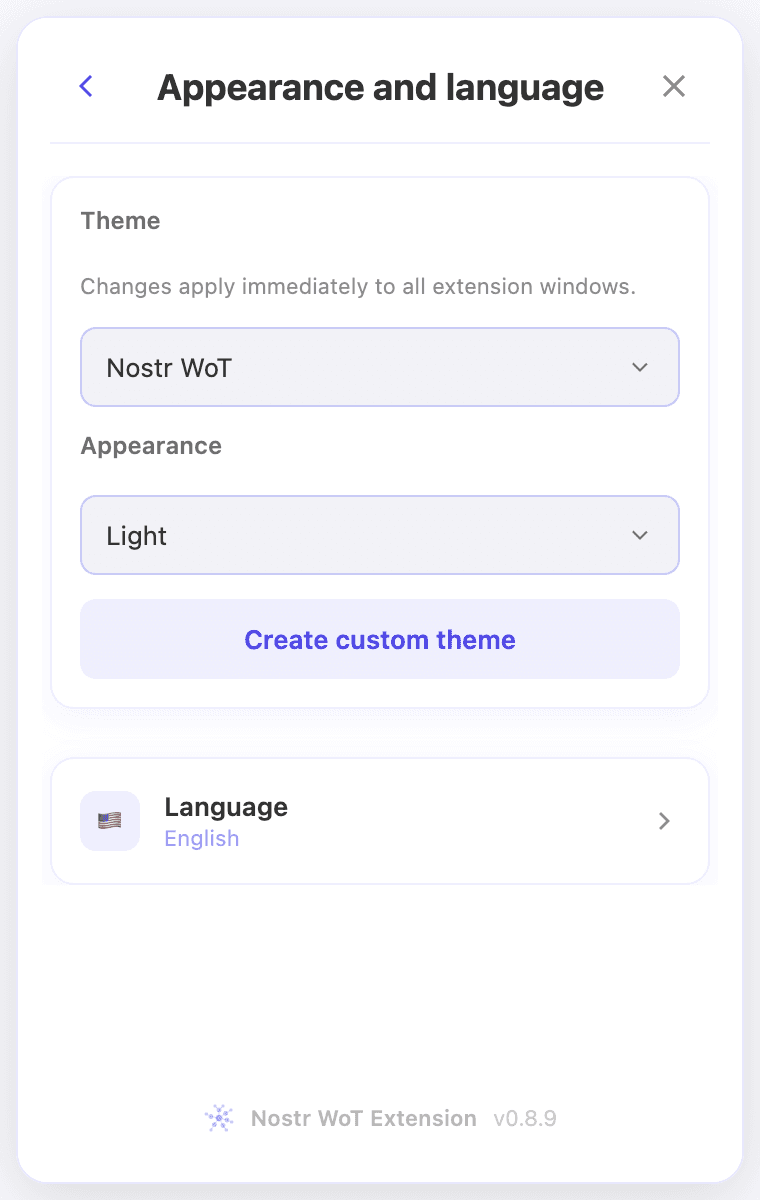 Ajustes de apariencia en una instalación de demostración, en inglés.
Una paleta personalizada completa
Esta es la paleta oscura inicial del editor. Conserva las 20 claves. Empieza con colores hexadecimales de seis dígitos. Se rechazan claves desconocidas, colores ausentes y CSS arbitrario. También se acepta hexadecimal de ocho dígitos y la sintaxis rgb/rgba admitida. Un tema cambia la apariencia, no los permisos.
{
  "bgPage": "#0b0d12",
  "bgPageSolid": "#0b0d12",
  "bgHtml": "#07090d",
  "bgElevated": "#151922",
  "surfaceHover": "#252c38",
  "inputBg": "#1c222c",
  "textHeading": "#ffffff",
  "textBody": "#e8eaf0",
  "textSecondary": "#c4c8d2",
  "textMuted": "#9da4b2",
  "brand": "#818cf8",
  "brandHover": "#a5b4fc",
  "textOnBrand": "#080b12",
  "cardBg": "#151922",
  "cardBorder": "#343c4a",
  "controlBorder": "#687386",
  "success": "#6ee7b7",
  "error": "#ff909b",
  "warning": "#fcd17a",
  "info": "#93c5fd"
}
Añade un tema integrado con dos modos
Haz un fork del repositorio y crea una rama específica. Usa Node 24.15+ de la serie 24.x e instala y compila:
npm ci
npm run build
Usa el sistema de temas existente
- Añade el identificador a
THEME_OPTIONSensrc/constants/appearance.tsy aProjectThemeensrc/domain/appearance/theme.ts. El resolvedor usa ese ID para oscuro yyour-theme-lightpara claro. Mantén el comportamiento de Claro, Oscuro y Sistema. - Añade el nombre a
PROJECT_LABELSensrc/screens/Settings/AppearanceSection.tsx. Los temas se generan desdeTHEME_OPTIONS; reutiliza el selector y el servicio de almacenamiento existentes. - Define ambos selectores en
src/styles/theme.css, siguiendo un tema emparejado como Coracle. Configura colores semánticos para fondos, texto, controles, foco, bordes y estados. Revisa también los valores heredados. No inviertas simplemente la paleta ni añadas excepciones por componente.
Tema y modo se guardan por separado como appearanceTheme y appearanceMode. Sistema sigue al sistema operativo, incluso con la extensión abierta. JSON personalizado y La Crypta tienen paletas fijas. No crees otro mecanismo de persistencia.
Comprueba el resultado
Carga dist/ como extensión descomprimida en Chrome. Revisa el popup, la bienvenida, ajustes, solicitudes y diálogos en Claro, Oscuro y Sistema. Comprueba foco de teclado, hover, selección, deshabilitado, errores, QR, textos largos y ventanas estrechas. Busca al menos 4.5:1 para texto normal y 3:1 para texto grande y controles significativos. Mide las combinaciones reales, incluidas superficies translúcidas.
Amplía las pruebas existentes para tu tema y ejecuta:
node --import tsx --test tests/custom-theme.test.ts tests/theme-tokens.test.ts tests/theme-handoff.test.ts
npm run typecheck
npm run lint
npm run build
./tests/run.sh
Envía tu contribución
Abre un pull request con una descripción breve, fuentes o licencia de la paleta, capturas de ambos modos con cuentas de demostración y los comandos ejecutados. Incluye controles abiertos y cerrados. No incluyas compilaciones, archivos comprimidos, datos de cuentas reales ni claves privadas. Sigue las normas de contribución y componentes.
Enlaces de instalación opcionales
Si el tema necesita un enlace de instalación, actualiza la lista permitida del sitio web y la extensión, y cubre las pruebas de transferencia. Una paleta JSON no puede enviarse por URL. Nunca sobrescribas elecciones existentes. Lee la documentación de transferencia antes de cambiar este flujo.
Vídeos relacionados
Estos vídeos están en inglés.