Zappen und automatische Genehmigung
Zappen Sie Beiträge, ohne die App zu wechseln. Erfahren Sie, wie WebLN in der Erweiterung funktioniert und wie die automatische Genehmigung kleine Zaps sofort macht.
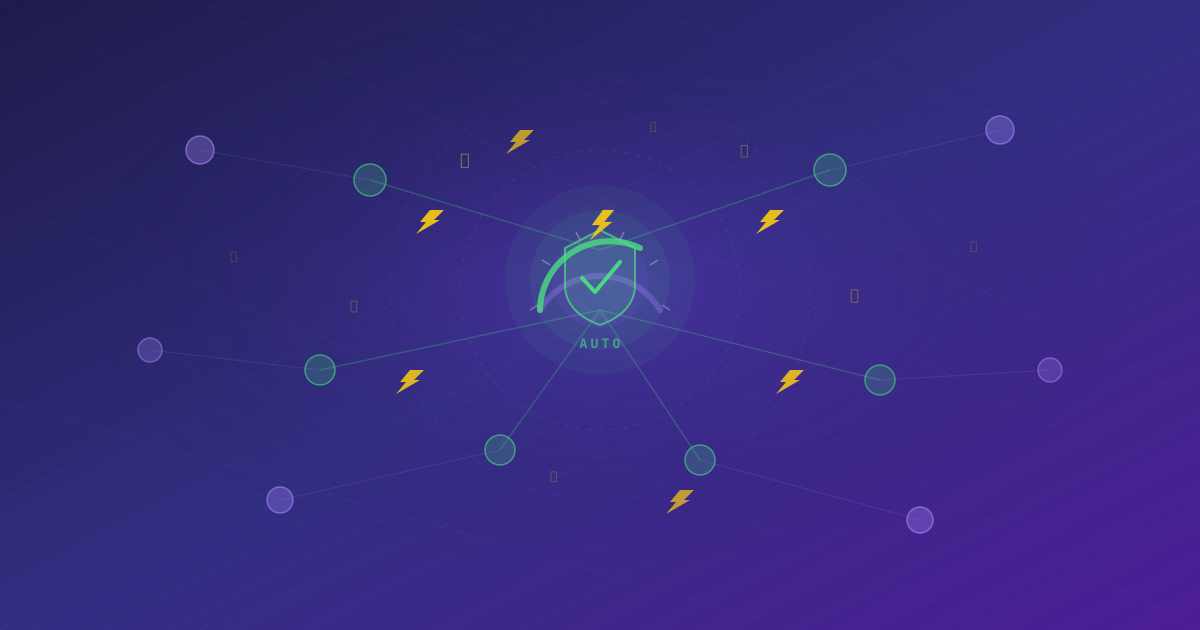
Zapping ist einer der besten Aspekte von Nostr — Sie sehen einen großartigen Beitrag, senden ein paar Sats, und die Person wird belohnt. Die Erweiterung macht dies nahtlos, indem sie als WebLN-Anbieter fungiert, und die automatische Genehmigung geht noch einen Schritt weiter, indem sie den Bestätigungsschritt für kleine Beträge entfernt.
Was ist WebLN?
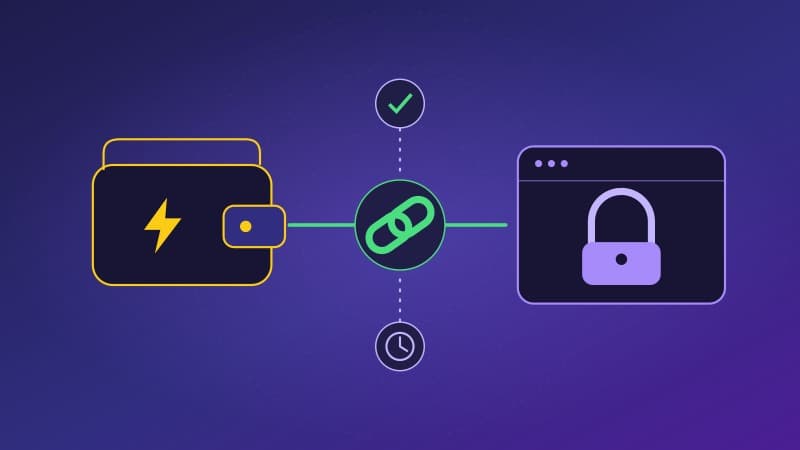
WebLN ist ein Standard, der es Websites ermöglicht, Lightning-Zahlungen über eine Browser-Erweiterung anzufordern. Wenn ein Nostr-Client einen Zap senden möchte, ruft er window.webln.sendPayment() auf und die Erweiterung erledigt den Rest.
Sie müssen nichts konfigurieren, damit WebLN funktioniert. Sobald Ihr Wallet verbunden ist, registriert sich die Erweiterung automatisch als WebLN-Anbieter für jede Website, die Sie besuchen.
Wie Zapping funktioniert
Hier ist der Ablauf, wenn Sie einen Beitrag auf einem Nostr-Client zappen:
- Sie klicken auf den Zap-Button bei einem Beitrag und wählen einen Betrag.
- Der Nostr-Client erstellt eine Lightning-Rechnung und sendet sie über WebLN an die Erweiterung.
- Die Erweiterung zeigt Ihnen ein Bestätigungs-Popup mit dem Betrag, dem Empfänger und dem gezappten Beitrag.
- Sie klicken auf Genehmigen, die Erweiterung bezahlt die Rechnung aus Ihrem verbundenen Wallet.
- Das Zap-Event wird auf Nostr veröffentlicht und der Empfänger sieht es.
Der gesamte Vorgang findet in Ihrem Browser statt. Kein Wechsel zu einer separaten Wallet-App, kein Kopieren von Rechnungen.
Wenn Sie auf einem Nostr-Client „Kein WebLN-Anbieter gefunden" sehen, stellen Sie sicher, dass die Erweiterung entsperrt und ein Wallet verbunden ist. Einige Clients benötigen möglicherweise eine Seitenaktualisierung, um den Anbieter zu erkennen.
Automatische Genehmigung einrichten
Für Viel-Zapper wird die Bestätigung jedes 21-Sat-Zaps mühsam. Die automatische Genehmigung ermöglicht es Ihnen, einen Schwellenwert festzulegen — jeder Zap bis zu diesem Betrag wird sofort ohne Popup durchgeführt.
Den Schwellenwert konfigurieren
- Klicken Sie auf das Erweiterungssymbol und gehen Sie zum Wallet-Tab.
- Öffnen Sie Einstellungen.
- Finden Sie das Feld Auto-Genehmigungs-Schwellenwert.
- Geben Sie Ihren bevorzugten Betrag in Sats ein. Zum Beispiel bedeutet
100, dass jeder Zap von 100 Sats oder weniger automatisch genehmigt wird. - Speichern. Die Einstellung gilt sofort.
So funktioniert es
Wenn eine Website eine Zahlung über WebLN anfordert:
- Wenn der Betrag gleich oder unter Ihrem Schwellenwert liegt, bezahlt die Erweiterung stillschweigend. Kein Popup, keine Unterbrechung.
- Wenn der Betrag über Ihrem Schwellenwert liegt, sehen Sie das normale Bestätigungs-Popup.
- Wenn die automatische Genehmigung auf
0gesetzt ist, erfordert jede Zahlung eine manuelle Genehmigung.
Das bedeutet, Sie können durch Ihren Feed scrollen, Beiträge frei mit kleinen Beträgen zappen und nie Ihren Flow unterbrechen. Größere Zahlungen erfordern weiterhin Ihre ausdrückliche Genehmigung zur Sicherheit.
Verhalten pro Website
Die automatische Genehmigung respektiert die Website-Berechtigungen der Erweiterung. Wenn eine Website keine WebLN-Berechtigung hat, gilt die automatische Genehmigung nicht — die Website kann überhaupt keine Zahlungen anfordern.
Ihre Zaps überwachen
Jeder Zap, ob automatisch genehmigt oder manuell bestätigt, erscheint in Ihrem Transaktionsverlauf im Wallet-Tab. Sie können überprüfen, was gesendet wurde, an wen und wann.
Wenn Sie unerwartete automatisch genehmigte Zahlungen bemerken, senken Sie Ihren Schwellenwert oder entziehen Sie der Website die WebLN-Berechtigung.
Empfohlene Schwellenwerte
- 21 Sats — der klassische Nostr-Mikro-Zap. Konservativ und sicher.
- 100 Sats — deckt das meiste gelegentliche Zapping ab.
- 500 Sats — für Power-User, die häufig zappen.
- 0 Sats — deaktiviert die automatische Genehmigung vollständig.
Beginnen Sie mit einem niedrigeren Schwellenwert und erhöhen Sie ihn, sobald Sie mit dem Ablauf vertraut sind. Sie können ihn jederzeit in den Wallet-Einstellungen ändern.
Wie geht es weiter?
Wenn Sie Ihr Wallet mit der Schnelleinrichtung eingerichtet haben, können Sie Ihre eigene Lightning-Adresse beanspruchen. Um zu kontrollieren, welche Websites Zahlungen anfordern können, lesen Sie über Website-Berechtigungen.