Ihr Wallet einrichten
Die Extension bietet Schnelleinrichtung, Nostr Wallet Connect und LNbits-API-Zugriff. Wähle die Verbindung, die zu deiner Wallet passt.
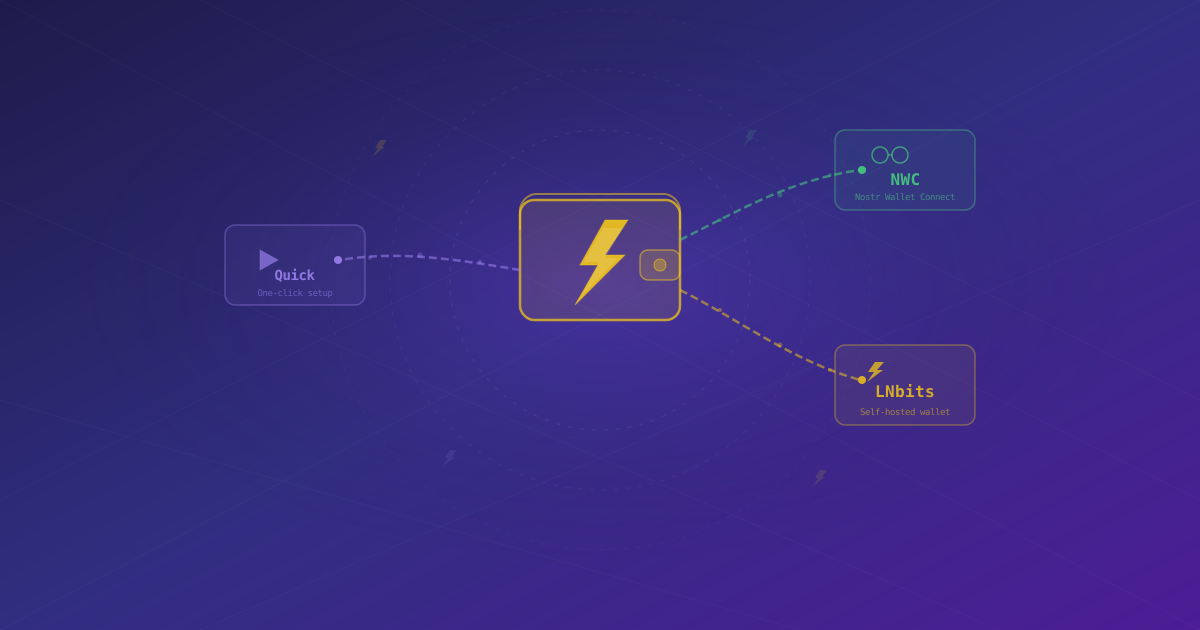
Mit der Nostr WoT Extension verbinden Sie ein Lightning-Wallet, um im Browser Ihren Kontostand abzurufen, Sats zu empfangen und Zahlungen zu bestätigen. Öffnen Sie die Erweiterung und wählen Sie unter Wallet zwischen Schnelleinrichtung, NWC und LNbits.
Wenn Sie bereits Alby Hub nutzen, bieten dessen App-Verbindungen einen einfachen Einstieg. Bei einem vorhandenen LNbits-Wallet benötigt der direkte API-Zugang weniger Einrichtungsschritte; NWC ermöglicht eigene Berechtigungen und Budgets je Verbindung. Wer Ihre Mittel verwahrt, hängt vom Wallet und dessen Betreiber ab, nicht von der Verbindungsmethode.
Die einzelnen Schritte findest du in unserer Alby-Hub-Anleitung und unserer LNbits-Anleitung.
Schnelleinrichtung
Alby Hub über NWC
Voraussetzung ist ein betriebsbereiter Alby Hub mit Lightning-Wallet.
- Öffnen Sie in Alby Hub Connections → Add Connection.
- Erstellen Sie eine eigene Verbindung namens Nostr WoT. Legen Sie Berechtigungen, ein Ausgabenbudget und bei Bedarf ein Ablaufdatum fest.
- Erlauben Sie Wallet-Informationen (
get_info) zur Verbindungsprüfung. Ergänzen Sie nach Bedarf Kontostand, Zahlungen, Rechnungserstellung, Rechnungsabfrage und Transaktionsverlauf. Diese Berechtigungen bestimmen die verfügbaren Funktionen. - Kopieren Sie das vollständige Verbindungsgeheimnis, das mit
nostr+walletconnect://beginnt. - Wählen Sie in der Erweiterung NWC, fügen Sie es ein und klicken Sie auf Verbinden.
Bewahren Sie dieses Geheimnis vertraulich auf: Es kann Zahlungen erlauben. In Alby Hub können Sie die Verbindung ändern oder widerrufen. Weitere Schritte erklärt die offizielle Alby-Hub-Anleitung.
LNbits über NWC
- Bitten Sie den Administrator der Instanz, NWC Service Provider zu installieren und unter
/nwcprovider/admineinen Relay einzurichten. - Öffnen Sie diese Erweiterung in LNbits, wählen Sie Ihr Wallet und legen Sie mit + eine Verbindung an.
- Aktivieren Sie Wallet-Informationen und die benötigten Funktionen. Legen Sie, sofern verfügbar, Budget und Ablaufdatum fest.
- Erstellen Sie die Verbindung und kopieren Sie die Kopplungs-URL.
- Fügen Sie diese im Tab NWC der Nostr WoT Extension ein und verbinden Sie das Wallet.
Eine LNbits-Anmeldung allein erzeugt keine NWC-Verbindung. Die offizielle Anleitung beschreibt sowohl die Relay-Konfiguration als auch das Verbindungsformular.
LNbits über die API
- Öffnen Sie in LNbits das gewünschte Wallet und dessen Bereich API info beziehungsweise die API-Dokumentation.
- Kopieren Sie den Admin API key dieses Wallets.
- Tragen Sie im Tab LNbits der Erweiterung die HTTPS-URL der Instanz und diesen Schlüssel ein. Klicken Sie auf Verbinden.
Der Admin-API-Schlüssel gehört zum Wallet und ist nicht das Passwort Ihres Administratorzugangs. Er erlaubt ausgehende Zahlungen. Der Invoice-/Leseschlüssel kann keine Mittel versenden und ersetzt diesen Schlüssel nicht, wenn Sie alle Wallet-Funktionen nutzen möchten. Die LNbits-Dokumentation zeigt den Fundort. Eine NWC-Kopplungs-URL gehört in den Tab NWC, nicht ins API-Schlüsselfeld.
Weitere Wallets und Verbindungsprüfung
Bei YakiHonne können Sie ein NWC-Geheimnis kopieren oder exportieren, sofern Ihr Wallet diese Funktion anbietet. Andere NWC-Anbieter nutzen denselben Verbindungsablauf; verfügbare Funktionen hängen von Umsetzung und Berechtigungen ab.
Das übliche Nostr-Plugin von BTCPay Server verbindet sich mit einem externen NWC-Wallet. Es erstellt selbst kein Verbindungsgeheimnis für diese Erweiterung. Verwenden Sie eine eigene Verbindung des tatsächlichen Wallets oder seiner NWC-Brücke. Siehe BTCPays Lightning-Optionen.
Prüfen Sie nach der Verbindung Kontostand und Verlauf. Bei Problemen kontrollieren Sie Berechtigungen, Ablaufdatum und Erreichbarkeit. Ist der Zahlungsausgang unklar, prüfen Sie den Verlauf vor einem erneuten Versuch. Zum Wallet-Wechsel trennen Sie die Verbindung in den Wallet-Einstellungen.
Lesen Sie anschließend mehr über Zaps und automatische Genehmigungen oder Lightning-Adressen.