Ihre Identität verwalten
Ihre Nostr-Identität ist die Grundlage von allem in der Erweiterung. Lernen Sie, Ihre Schlüssel, Ihr Profil und Ihre Signer-Einstellungen zu verwalten.
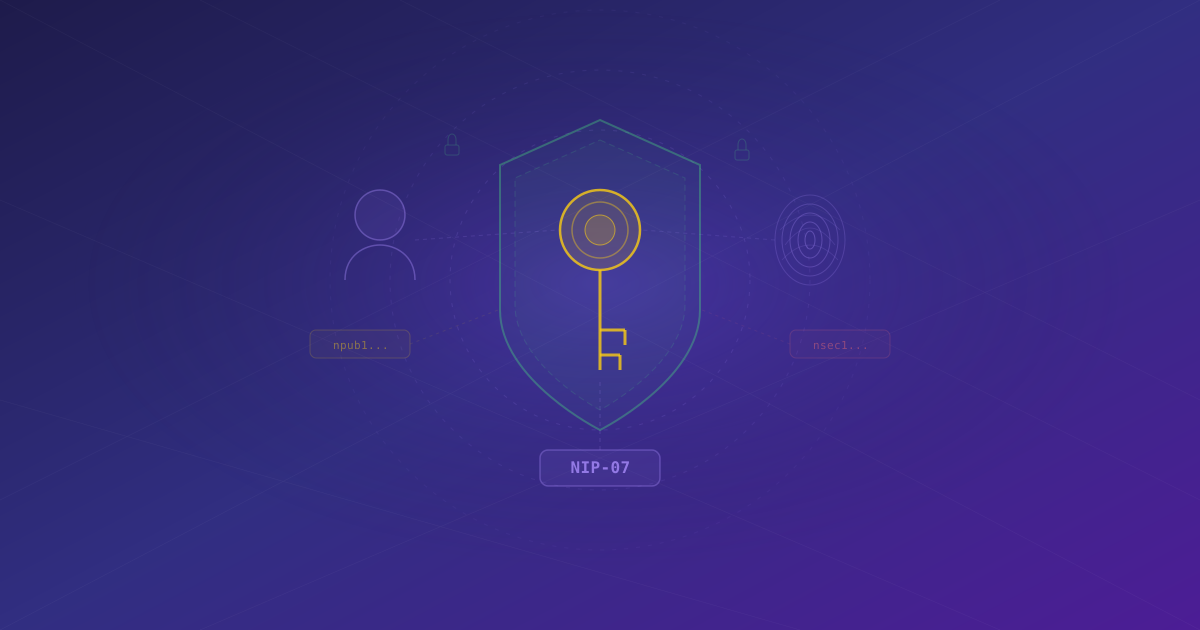
Ihre Nostr-Identität ist der Ankerpunkt für alles andere in der Erweiterung — Ihr Vertrauensnetzwerk, Ihr Wallet, Ihre Berechtigungen. Diese Anleitung behandelt, wie Sie diese Identität verwalten, Ihre Schlüssel sicher aufbewahren und den NIP-07-Signer nutzen, der Websites die Interaktion mit Ihrem Nostr-Konto ermöglicht.
NIP-07-Signer-Unterstützung
NIP-07 ist der Standard, der es Nostr-Webanwendungen ermöglicht, Signaturen von einer Browser-Erweiterung anzufordern, ohne jemals Ihren privaten Schlüssel zu sehen. Wenn Sie einen Nostr-Client wie Primal, Snort oder Coracle besuchen, kann dieser die Erweiterung bitten, Events in Ihrem Namen zu signieren.
So funktioniert es in der Praxis:
- Eine Website ruft
window.nostr.getPublicKey()auf, um Sie zu identifizieren. - Wenn Sie einen Beitrag erstellen oder Ihr Profil aktualisieren, sendet die Website das unsignierte Event an die Erweiterung.
- Sie sehen eine Berechtigungsanfrage. Wenn Sie zustimmen, signiert die Erweiterung es mit Ihrem privaten Schlüssel und sendet die Signatur zurück.
- Ihr privater Schlüssel verlässt niemals die Erweiterung.
Wenn Sie zuvor eine andere NIP-07-Erweiterung wie nos2x oder Alby verwendet haben, deaktivieren Sie diese, bevor Sie Nostr WoT verwenden. Es sollte immer nur ein NIP-07-Signer gleichzeitig aktiv sein, um Konflikte zu vermeiden.
Ihr Nostr-Profil verwalten
Ihre Profildetails — Anzeigename, Bio, Avatar, Lightning-Adresse und NIP-05-Identifikator — werden auf Nostr-Relays als Kind-0-Event gespeichert. Die Erweiterung ermöglicht es Ihnen, diese Details direkt anzuzeigen und zu bearbeiten.
Ihr Profil anzeigen
Klicken Sie auf das Erweiterungssymbol und navigieren Sie zum Identität-Tab. Sie sehen Ihre aktuellen Profilinformationen, Ihren npub und die Relays, auf denen Ihr Profil veröffentlicht ist.
Ihr Profil bearbeiten
- Klicken Sie auf Profil bearbeiten im Identität-Tab.
- Aktualisieren Sie die gewünschten Felder.
- Klicken Sie auf Speichern. Die Erweiterung signiert ein neues Kind-0-Event und veröffentlicht es auf Ihren Relays.
Änderungen verbreiten sich innerhalb von Sekunden über Nostr-Clients, da Relays das aktualisierte Event verteilen.
Best Practices für Schlüsselsicherheit
Ihr privater Schlüssel (nsec) ist das wichtigste Datenstück Ihrer Nostr-Identität. Jeder, der ihn besitzt, kann als Sie posten, Ihr Profil ändern und auf Ihre Kontakte zugreifen. Es gibt kein Passwort-Zurücksetzen, kein Support-Team, das Sie anrufen können.
Speicherung
- Die Erweiterung verschlüsselt Ihren privaten Schlüssel lokal mit Ihrem Verschlüsselungspasswort. Er wird niemals im Klartext gespeichert.
- Sichern Sie Ihren nsec in einem Passwort-Manager oder schreiben Sie ihn auf Papier und bewahren Sie ihn an einem sicheren Ort auf.
- Fügen Sie Ihren nsec niemals auf einer Website ein und senden Sie ihn niemals per DM an jemanden.
Verschlüsselungspasswort
- Wählen Sie ein starkes, einzigartiges Passwort bei der Einrichtung der Erweiterung.
- Die Erweiterung sperrt sich nach einer Phase der Inaktivität. Sie benötigen dieses Passwort zum Entsperren.
- Wenn Sie dieses Passwort vergessen, können Sie Ihren nsec erneut importieren, um es zurückzusetzen — aber Sie brauchen dafür Ihr nsec-Backup.
Mehrere Geräte
Wenn Sie die Erweiterung auf mehreren Browsern oder Geräten verwenden, importieren Sie denselben nsec auf jedem. Ihre Identität ist an Ihr Schlüsselpaar gebunden, nicht an ein einzelnes Gerät.
Erwägen Sie, Ihre Schlüssel mit einem dedizierten Werkzeug zu generieren und sie in die Erweiterung zu importieren. So existiert Ihr Backup unabhängig von einer einzelnen Erweiterung.
Zwischen Identitäten wechseln
Die Erweiterung unterstützt mehrere Identitäten. Wenn Sie mehr als ein Nostr-Konto verwalten, wechseln Sie zwischen ihnen im Identität-Tab, indem Sie auf Ihren Profil-Avatar klicken. Jede Identität hat ihren eigenen Trust-Graphen, ihr eigenes Wallet und eigene Berechtigungseinstellungen.
Wie geht es weiter?
Nachdem Ihre Identität gesichert ist, ist es Zeit zu verstehen, wie die Erweiterung sie nutzt, um Ihr Web of Trust aufzubauen. Wenn Sie ein Wallet verbinden möchten, springen Sie zu Wallet einrichten.