Gerenciar sua Identidade
Sua identidade Nostr e a base de tudo na extensao. Aprenda a gerenciar suas chaves, perfil e configuracoes de assinatura.
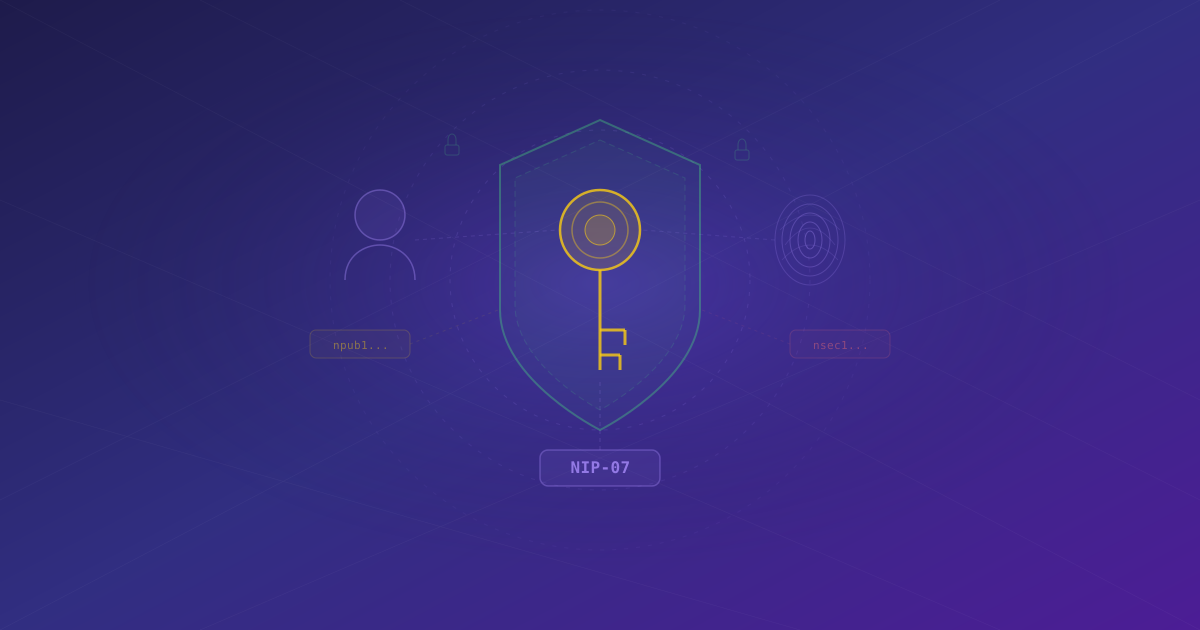
Sua identidade Nostr e a base de tudo na extensao. Este guia explica como gerencia-la, manter suas chaves seguras e usar o assinador NIP-07 que permite que sites interajam com sua conta.
Suporte ao Assinador NIP-07
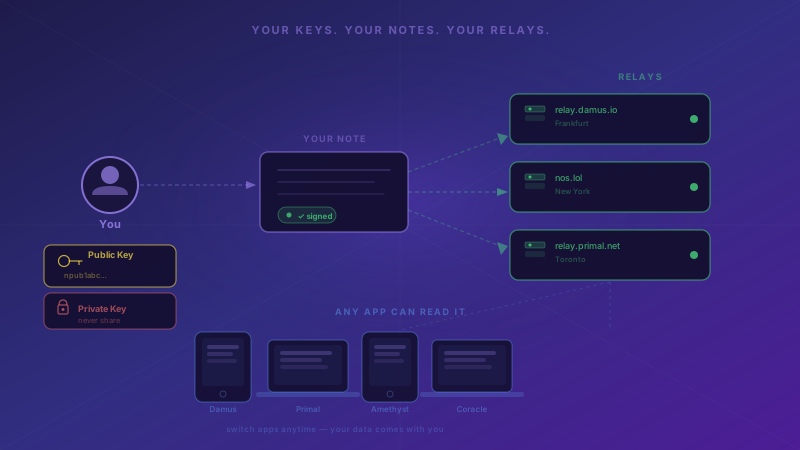
NIP-07 permite que aplicacoes web Nostr solicitem assinaturas sem ver sua chave privada. Clientes como Primal, Snort ou Coracle pedem que a extensao assine eventos em seu nome.
- Um site chama
window.nostr.getPublicKey()para identificar voce. - Ao publicar uma nota, o site envia o evento nao assinado para a extensao.
- Voce ve um aviso de permissao. Se aprovar, a extensao assina e devolve a assinatura.
- Sua chave privada nunca sai da extensao.
Se voce usava outra extensao NIP-07 como nos2x ou Alby, desative-a antes de usar o Nostr WoT. Apenas um assinador NIP-07 deve estar ativo por vez para evitar conflitos.
Gerenciando seu Perfil Nostr
Os detalhes do seu perfil -- nome, bio, avatar, endereco Lightning e NIP-05 -- sao armazenados nos relays como um evento kind 0. A extensao permite visualizar e editar esses detalhes diretamente.
Visualizando seu Perfil
Clique no icone da extensao e navegue ate a aba Identidade. Voce vera seu perfil atual, npub e relays de publicacao.
Editando seu Perfil
- Clique em Editar Perfil na aba Identidade.
- Atualize os campos que desejar.
- Clique em Salvar. A extensao assina um novo evento kind 0 e o publica nos seus relays.
As alteracoes se propagam pelos clientes Nostr em segundos, conforme os relays distribuem o evento atualizado.
Boas Praticas de Seguranca de Chaves
Sua chave privada (nsec) e o dado mais importante da sua identidade Nostr. Qualquer pessoa que a possua pode publicar em seu nome e alterar seu perfil. Nao existe recuperacao de senha nem suporte para ligar.
Armazenamento
- A extensao criptografa sua chave privada localmente. Ela nunca e armazenada em texto simples.
- Faca backup da nsec em um gerenciador de senhas ou em papel guardado em local seguro.
- Nunca cole sua nsec em um site ou envie por mensagem.
Senha de Criptografia
- Escolha uma senha forte e unica ao configurar a extensao.
- A extensao bloqueia apos inatividade. Voce precisa dessa senha para desbloquea-la.
- Se esquecer a senha, reimporte sua nsec para redefini-la.
Multiplos Dispositivos
Se voce usa a extensao em varios navegadores, importe a mesma nsec em cada um. Sua identidade esta vinculada ao par de chaves, nao ao dispositivo.
Considere gerar suas chaves com uma ferramenta dedicada e importa-las na extensao, em vez de usar qualquer extensao como fonte das suas chaves. Assim, seu backup existe de forma independente.
Alternando Entre Identidades
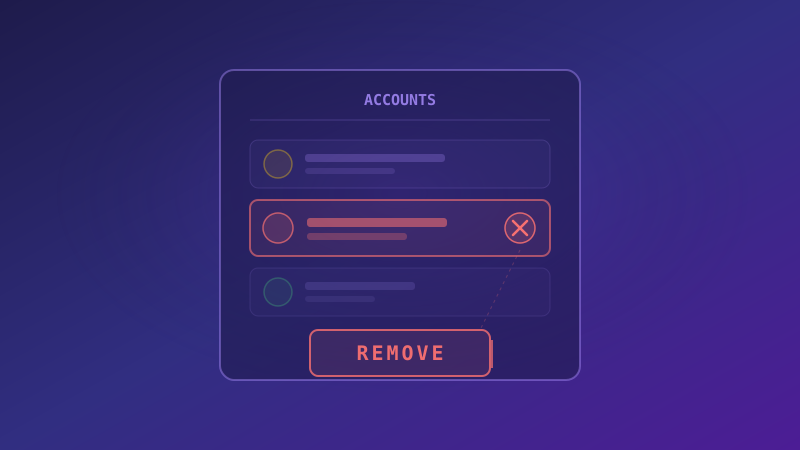
A extensao suporta multiplas identidades. Se voce gerencia mais de uma conta Nostr, pode alternar entre elas pela aba Identidade. Cada identidade tem seu proprio grafo de confianca, carteira e permissoes.
- Abra a extensao e va para a aba Identidade.
- Clique no avatar do seu perfil para ver o alternador de contas.
- Selecione uma identidade diferente ou adicione uma nova.
O Que Vem a Seguir?
Com sua identidade protegida, e hora de entender como a extensao a utiliza para construir sua Web of Trust. Se quiser conectar uma carteira, va para Configurar Carteira Lightning.