Ein Konto Entfernen
Entferne ein Konto sicher aus der Erweiterung. Verstehe, was gelöscht wird, was auf Nostr bleibt und warum Seed-Konten einen zusätzlichen Bestätigungsschritt haben.
Früher oder später willst du die Kontoliste der Erweiterung aufräumen: eine alte Identität, ein Testkonto oder eines, das du versehentlich importiert hast. Die Erweiterung erlaubt dir, Konten direkt aus dem Kontoauswahl-Menü mit einem einzigen Klick zu entfernen, und verlangt eine strengere Bestätigung, wenn das Konto auf einem Seed basiert, der innerhalb der Erweiterung selbst erzeugt wurde.
Bevor du ein Konto Entfernst
Ein Konto zu entfernen betrifft nur die Erweiterung in diesem Browser. Deine Nostr-Identität ist ein Schlüsselpaar, und die Ereignisse, die du veröffentlicht hast, leben auf den Relays im Netzwerk. Sie bleiben dort, auch wenn dich dieser Browser nicht mehr kennt.
Was das Entfernen tut:
- Löscht die verschlüsselte Kopie der Schlüssel, die lokal in der Erweiterung gespeichert ist.
- Entfernt das Konto aus der Kontoauswahl.
- Löscht den lokalen Trust-Graph, die Berechtigungen und den Wallet-Zustand, die an dieses Konto gebunden sind.
Was das Entfernen nicht tut:
- Es löscht nicht deine Notizen, dein Profil oder deine Follow-Liste von den Nostr-Relays.
- Es beeinflusst nicht dieselbe Identität auf anderen Geräten oder in anderen NIP-07-Signern.
Wenn du deine Seed-Phrase innerhalb der Erweiterung erzeugt und nie gesichert hast, ist das Entfernen des Kontos endgültig. Es gibt keine Wiederherstellung. Exportiere oder notiere deine 12 Wörter, bevor du fortfährst.
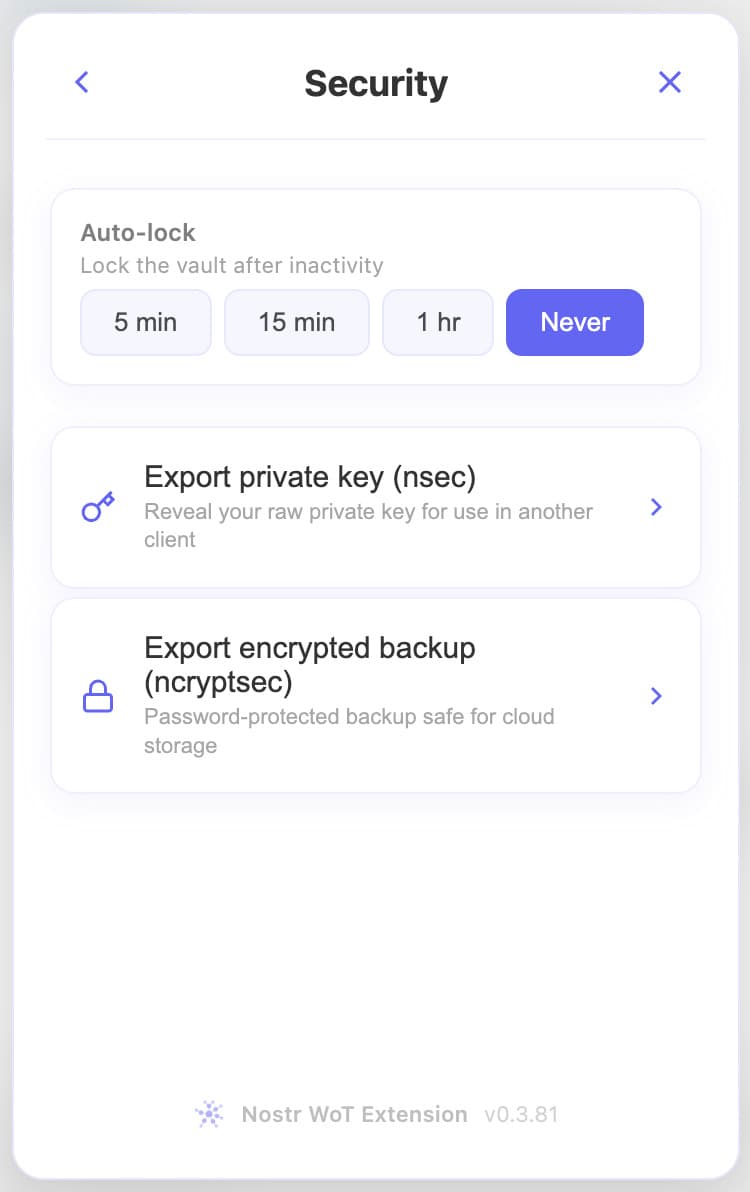 Der Sicherheit-Bildschirm erlaubt dir, deinen privaten Schlüssel (nsec) oder ein passwortgeschütztes verschlüsseltes Backup (ncryptsec) vor dem Entfernen des Kontos zu exportieren
So Entfernst du ein Konto
1. Öffne die Kontoauswahl
Klicke auf das Erweiterungssymbol und öffne die Kontoauswahl oben im Popup. Du siehst jedes Konto, das die Erweiterung gerade verwaltet, wobei das aktive hervorgehoben ist.
 Die Kontoauswahl listet jede in der Erweiterung gespeicherte Identität auf, das aktive Konto ist oben hervorgehoben
2. Fahre über das Konto und Klicke auf das Kreuz
Bewege den Cursor über das Konto, das du entfernen möchtest. Am rechten Rand der Zeile erscheint ein kleines Kreuz-Symbol (×). Klicke darauf.
 Beim Überfahren einer Kontozeile erscheint rechts ein Kreuz — klicke darauf, um das Entfernen zu starten
3. Bestätige das Entfernen
Ein Bestätigungsdialog öffnet sich. Für ein Konto, das du mit einer bestehenden nsec importiert hast, reicht hier die Bestätigung — die Erweiterung geht davon aus, dass du den Schlüssel weiterhin an anderer Stelle hast und den Zugang später wiederherstellen kannst.
 Ein einfacher Dialog bittet dich zu bestätigen, dass du das Konto aus dieser Erweiterung entfernen willst
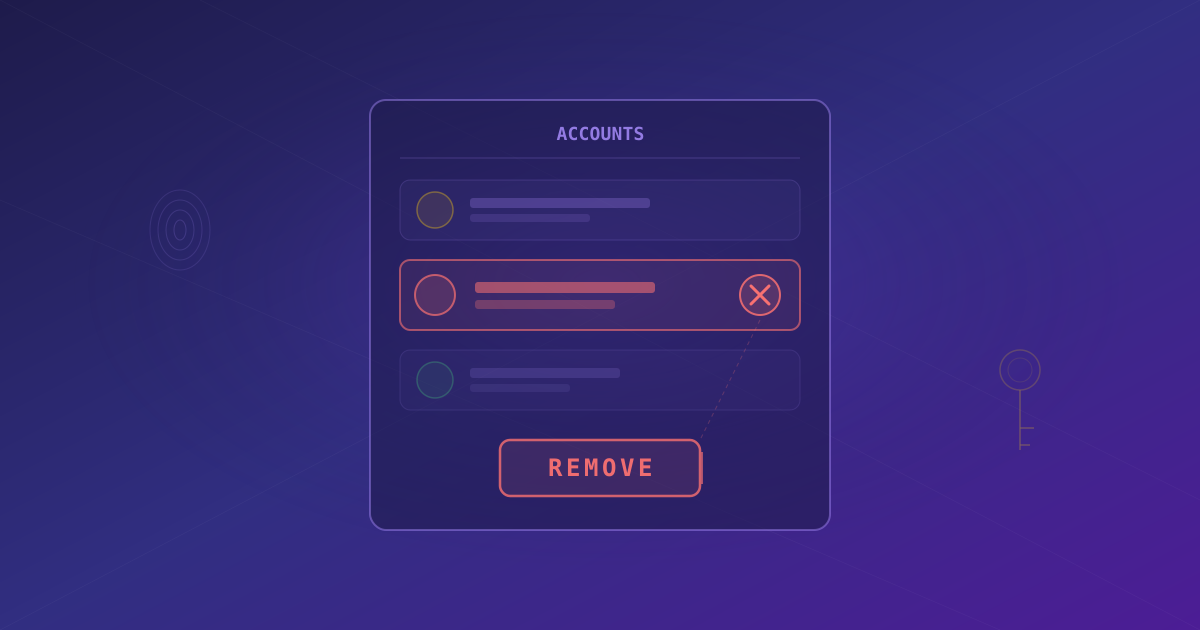
4. Seed-Konten: Tippe REMOVE
Wurde das Konto in der Erweiterung aus einer Seed-Phrase erzeugt, ist die Bestätigung strenger. Du musst das Wort REMOVE (in Großbuchstaben) tippen, bevor der Button aktiv wird. Dieser zusätzliche Widerstand besteht, weil das Verlieren der einzigen Kopie eines Seeds effektiv bedeutet, die Identität für immer zu verlieren.
Nach der Bestätigung verschwindet das Konto aus der Auswahl. War es das aktive, wechselt die Erweiterung zu einem anderen gespeicherten Konto oder zeigt den Einrichtungsbildschirm, wenn keines mehr übrig ist.
Warum Seed-Konten Mehr Verlangen
Wenn du eine neue Identität innerhalb der Erweiterung erzeugst, werden die 12 Wörter lokal erstellt und dir genau einmal angezeigt. Die Erweiterung sendet sie nirgendwohin. Hast du sie nicht notiert, ist die verschlüsselte Kopie in der Erweiterung das Einzige, was dich mit dieser Identität verbindet. Sie ohne Backup zu entfernen bedeutet, nie wieder als dieses npub signieren zu können.
Importierte Konten sind anders. Wenn du sie mit einer bestehenden nsec oder einem Seed hinzugefügt hast, liegt dieses Schlüsselmaterial bereits woanders: in einem anderen Signer, einem Passwort-Manager oder auf Papier. Die Wiederherstellung ist einfach.
Ein Entferntes Konto Wiederherstellen
Um ein entferntes Konto zurückzuholen:
- Öffne die Kontoauswahl und klicke auf Konto Hinzufügen.
- Wähle Importieren und füge deine nsec oder deine 12-Wörter-Seed-Phrase ein.
- Die Erweiterung baut den verschlüsselten Speicher neu auf, synchronisiert den Trust-Graph erneut, und das Konto ist wieder einsatzbereit.
Dein lokaler Verlauf (Berechtigungen, Auto-Freigabe-Regeln, Wallet-Verbindungen) wird nicht wiederhergestellt — er war an den gelöschten Speicher gebunden. Nostr-Daten wie Profil, Follows und Notizen synchronisieren sich automatisch wieder von den Relays.
Wie geht es weiter?
Jetzt, da du weißt, wie man Konten sicher entfernt, stelle sicher, dass die verbleibenden gut geschützt sind. Überprüfe die Schlüsselsicherheit in Identität Verwalten, oder kehre zu den Ersten Schritten zurück, wenn du neu anfängst.