Remover uma Conta
Remova uma conta da extensão com segurança. Veja o que é apagado, o que permanece no Nostr e por que contas com semente pedem um passo extra de confirmação.
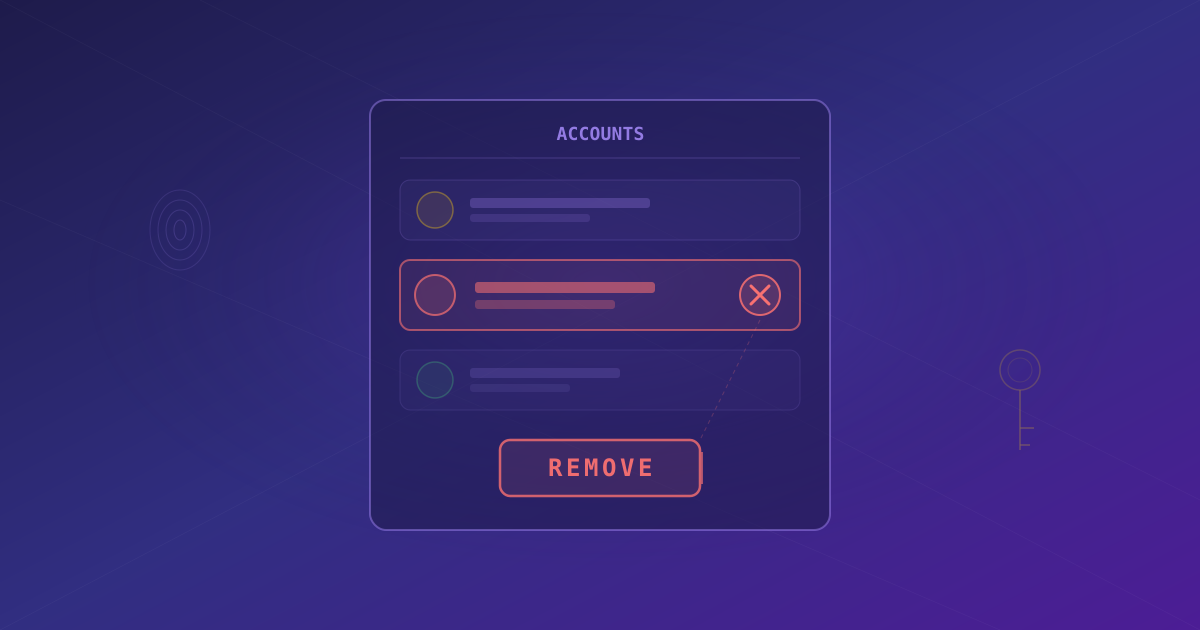
Mais cedo ou mais tarde você vai querer limpar a lista de contas da extensão: uma identidade antiga, uma conta de teste ou alguma que importou sem querer. A extensão permite remover contas pelo seletor de contas com um único clique, e aplica uma confirmação mais rigorosa quando a conta foi gerada a partir de uma semente dentro da própria extensão.
Antes de Remover uma Conta
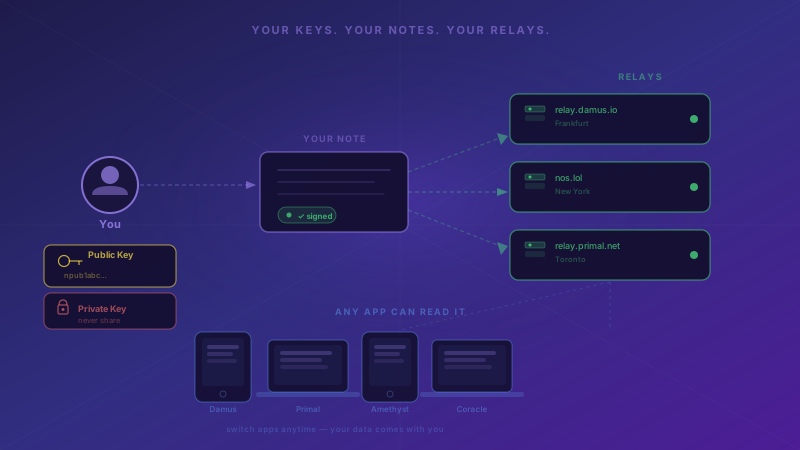
Remover uma conta afeta apenas a extensão neste navegador. Sua identidade no Nostr é um par de chaves, e os eventos que você publicou ficam nos relays da rede. Eles continuam lá mesmo que este navegador pare de lembrar de você.
O que a remoção faz:
- Apaga a cópia cifrada das chaves guardada localmente na extensão.
- Remove a conta do seletor de contas.
- Limpa o grafo de confiança local, as permissões e o estado da carteira ligados a essa conta.
O que a remoção não faz:
- Não apaga suas notas, seu perfil ou sua lista de contatos dos relays do Nostr.
- Não afeta a mesma identidade em outros dispositivos ou em outros assinadores NIP-07.
Se você gerou a frase semente dentro da extensão e nunca fez backup, remover a conta é definitivo. Não há recuperação. Exporte ou anote suas 12 palavras antes de continuar.
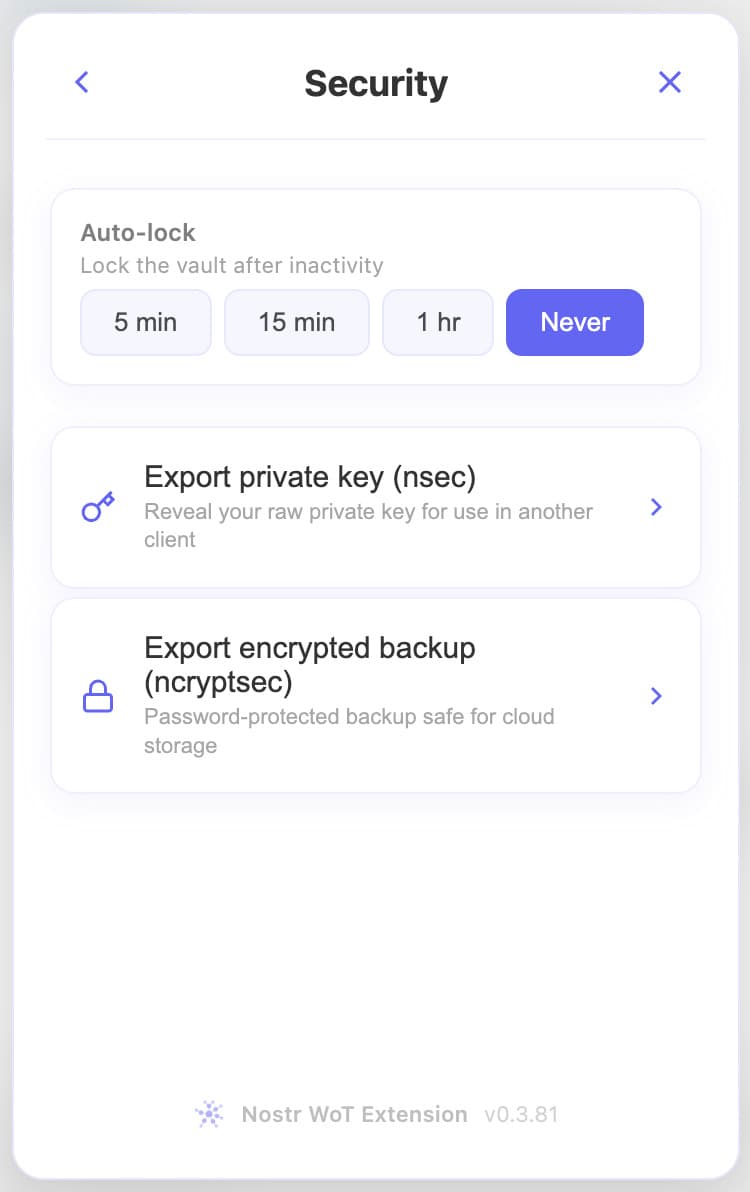 A tela de Segurança permite exportar sua chave privada (nsec) ou um backup criptografado com senha (ncryptsec) antes de remover a conta
Como Remover uma Conta
1. Abra o Seletor de Contas
Clique no ícone da extensão e abra o seletor de contas no topo do popup. Você verá cada conta que a extensão está guardando, com a ativa destacada.
 O seletor de contas lista cada identidade armazenada na extensão, com a conta ativa destacada no topo
2. Passe o Cursor e Clique na Cruz
Coloque o cursor sobre a conta que quer remover. À direita da linha aparece um pequeno ícone de cruz (×). Clique nele.
 Ao passar o cursor sobre uma conta aparece um ícone de cruz à direita — clique para iniciar a remoção
3. Confirme a Remoção
Abre-se um diálogo de confirmação. Para uma conta que você importou com uma nsec existente, basta confirmar aqui — a extensão entende que você ainda tem a chave em outro lugar e pode restaurar o acesso depois.
 Um diálogo simples pede que você confirme que quer remover a conta desta extensão
4. Contas com Semente: Digite REMOVE
Se a conta foi gerada dentro da extensão a partir de uma frase semente, a confirmação é mais rigorosa. Você precisa digitar a palavra REMOVE (em maiúsculas) para que o botão fique ativo. Essa fricção extra existe porque perder a única cópia de uma semente é perder a identidade para sempre.
Ao confirmar, a conta some do seletor. Se era a ativa, a extensão muda para outra conta guardada ou mostra a tela de entrada se nenhuma restar.
Por Que Contas com Semente Exigem Mais
Quando você gera uma nova identidade dentro da extensão, as 12 palavras são criadas localmente e mostradas uma única vez. A extensão não as envia a lugar nenhum. Se você não anotou, a cópia cifrada dentro da extensão é a única ligação com aquela identidade. Removê-la sem backup significa nunca mais conseguir assinar como aquele npub.
Contas importadas são diferentes. Se você as adicionou usando uma nsec ou semente existente, já tem esse material de chave em outro lugar: outro assinador, um gerenciador de senhas ou no papel. Restaurar é simples.
Restaurar uma Conta Removida
Para recuperar uma conta removida:
- Abra o seletor de contas e clique em Adicionar Conta.
- Escolha Importar e cole sua nsec ou frase semente de 12 palavras.
- A extensão reconstrói o armazenamento cifrado, ressincroniza o grafo de confiança e a conta fica pronta para usar.
Seu histórico local (permissões, regras de aprovação automática, conexões da carteira) não é restaurado — estava ligado ao armazenamento apagado. Os dados do Nostr, como perfil, seguidos e notas, voltam a sincronizar pelos relays automaticamente.
Próximos Passos
Agora que você sabe remover contas com segurança, garanta que as que ficam estão bem protegidas. Revise a segurança das chaves em Gerenciar Identidade, ou volte para Primeiros Passos se estiver começando do zero.