Configurar Carteira Lightning
A extensão oferece Configuração rápida, Nostr Wallet Connect e acesso à API do LNbits. Escolha a conexão adequada para sua carteira.
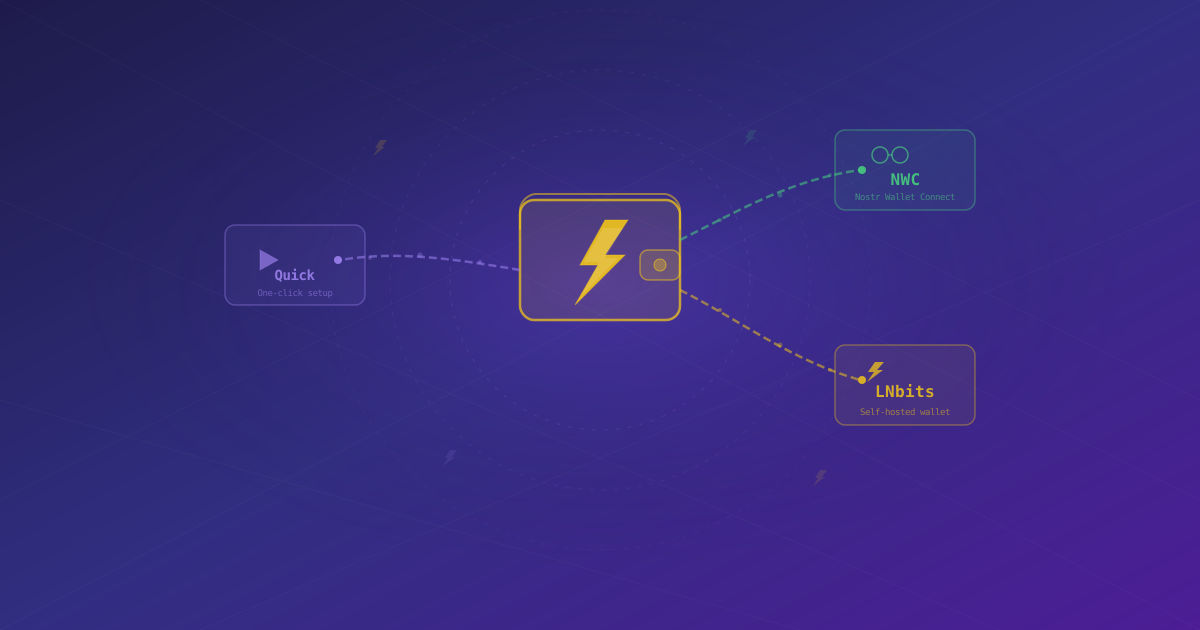
A extensão Nostr WoT conecta uma carteira Lightning para você consultar o saldo, receber sats e aprovar pagamentos pelo navegador. Abra a extensão, entre em Carteira e escolha Configuração rápida, NWC ou LNbits.
Se você já usa Alby Hub, as conexões de aplicativos são um caminho simples. Para uma carteira LNbits existente, a API direta exige menos etapas; NWC oferece permissões e orçamentos por conexão. A custódia dos fundos depende da carteira e de quem a opera, não do método de conexão.
Veja as etapas detalhadas no nosso guia do Alby Hub ou no guia do LNbits.
Configuração rápida
Alby Hub via NWC
Você precisa de um Alby Hub em funcionamento com sua carteira Lightning.
- No Alby Hub, abra Connections → Add Connection.
- Crie uma conexão exclusiva chamada Nostr WoT. Defina permissões, orçamento de gastos e, se desejar, uma data de expiração.
- Permita informações da carteira (
get_info) para validar a conexão. Acrescente saldo, pagamentos, criação e consulta de faturas e histórico conforme necessário. As permissões determinam quais funções ficam disponíveis. - Copie o segredo de conexão completo, que começa com
nostr+walletconnect://. - Na extensão, selecione NWC, cole o segredo e clique em Conectar.
Mantenha esse segredo privado: ele pode autorizar gastos. Você pode alterar ou revogar a conexão no Alby Hub. Consulte o guia oficial de conexões.
LNbits via NWC
- Peça ao administrador da instância para instalar NWC Service Provider e configurar um relay em
/nwcprovider/admin. - Abra essa extensão no LNbits, selecione sua carteira e adicione uma conexão com +.
- Ative as informações da carteira e as operações necessárias. Defina orçamento e expiração, quando disponíveis.
- Crie a conexão e copie a URL de pareamento.
- Cole a URL na aba NWC da extensão Nostr WoT e conecte a carteira.
Entrar no LNbits não cria uma conexão NWC. O guia oficial do provedor explica a configuração do relay e o formulário de conexão da carteira.
LNbits pela API
- Abra a carteira específica no LNbits e procure API info ou o painel de documentação da API.
- Copie a Admin API key dessa carteira.
- Na aba LNbits da extensão, informe a URL HTTPS da instância e essa chave; depois, conecte.
A chave Admin API é uma credencial da carteira, não a senha de login do administrador. Ela permite pagamentos de saída. A chave de faturas ou leitura não pode gastar e não substitui a chave necessária para usar todas as funções. Veja onde encontrar as chaves do LNbits. Uma URL de pareamento NWC deve ser colada em NWC, não no campo de chave API.
Outras carteiras e verificações
No YakiHonne, copie ou exporte um segredo NWC quando sua carteira oferecer essa opção. Outros provedores NWC usam o mesmo processo; as operações disponíveis dependem da implementação e das permissões.
O plugin Nostr padrão do BTCPay Server se conecta a uma carteira NWC externa. Ele não gera um segredo de conexão para esta extensão. Use uma conexão separada da carteira de origem ou da sua ponte NWC; consulte as opções Lightning do BTCPay.
Após conectar, confira saldo e histórico. Se uma função estiver indisponível, verifique permissões, expiração e conectividade. Se o resultado de um pagamento for desconhecido, consulte o histórico antes de pagar novamente. Para trocar de carteira, desconecte-a nas configurações e volte à tela inicial de conexão.
Continue com zaps e aprovação automática ou endereços Lightning.