Eliminar una Cuenta
Elimina una cuenta de la extensión de forma segura. Descubre qué se borra, qué permanece en Nostr y por qué las cuentas con semilla piden un paso extra.
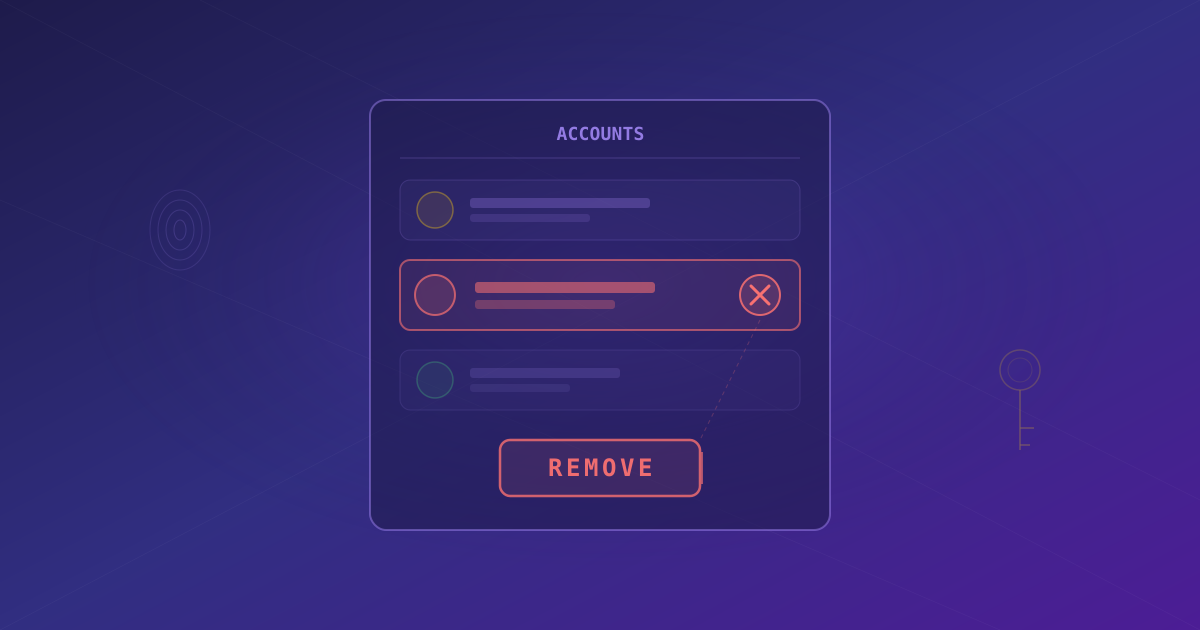
Tarde o temprano querrás limpiar la lista de cuentas de la extensión: una identidad antigua, una cuenta de prueba o alguna que importaste por error. La extensión te permite eliminar cuentas desde el selector con un solo clic, y aplica una confirmación más estricta cuando la cuenta está basada en una semilla generada dentro de la propia extensión.
Antes de Eliminar una Cuenta
Eliminar una cuenta solo afecta a la extensión en este navegador. Tu identidad en Nostr es un par de claves, y los eventos que has publicado viven en los relays de la red. Seguirán ahí aunque este navegador deje de recordarte.
Qué hace la eliminación:
- Borra la copia cifrada de las claves almacenada localmente en la extensión.
- Retira la cuenta del selector de cuentas.
- Limpia el grafo de confianza local, los permisos y el estado del monedero ligado a esa cuenta.
Qué no hace la eliminación:
- No borra tus notas, tu perfil ni tu lista de contactos de los relays de Nostr.
- No afecta a la misma identidad en otros dispositivos ni en otros firmantes NIP-07.
Si generaste tu frase semilla dentro de la extensión y nunca la respaldaste, eliminar la cuenta es definitivo. No hay recuperación. Exporta o anota tus 12 palabras antes de continuar.
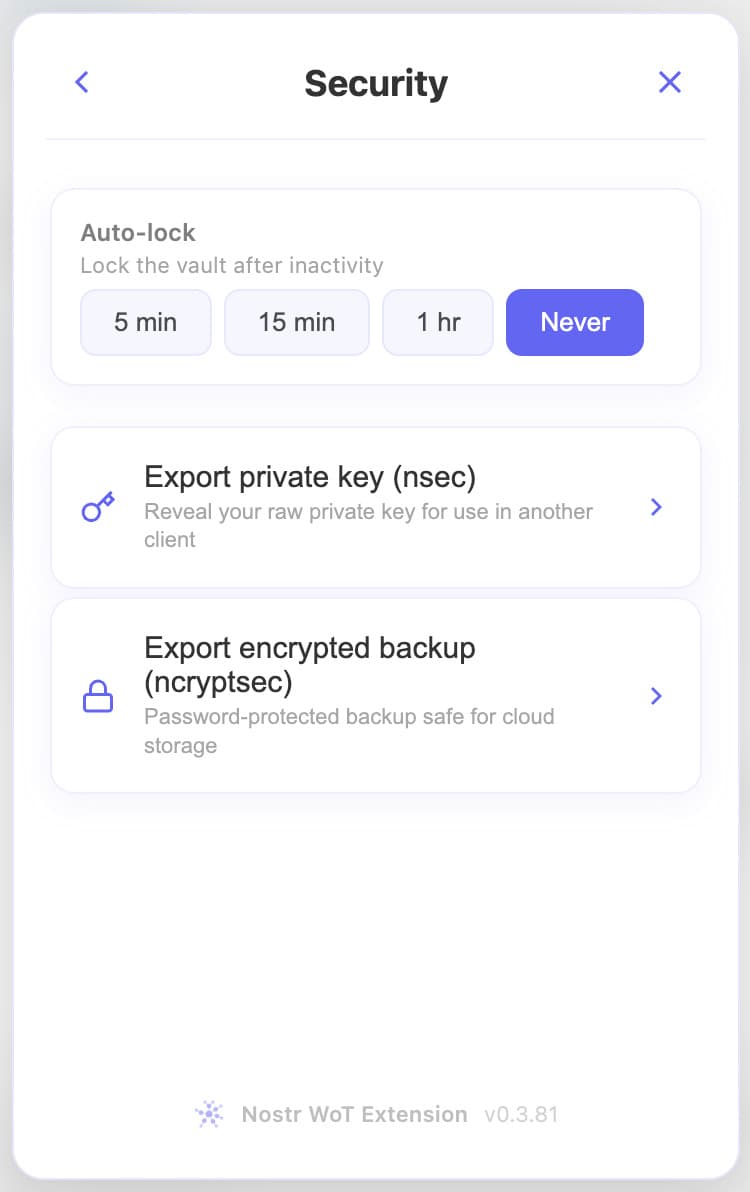 La pantalla de Seguridad permite exportar tu clave privada (nsec) o una copia de seguridad cifrada con contraseña (ncryptsec) antes de eliminar la cuenta
Cómo Eliminar una Cuenta
1. Abre el Selector de Cuentas
Haz clic en el icono de la extensión y abre el selector de cuentas en la parte superior del popup. Verás cada cuenta que la extensión está gestionando, con la activa resaltada.
 El selector de cuentas muestra cada identidad almacenada en la extensión, con la cuenta activa destacada arriba
2. Pasa el Cursor y Haz Clic en la Cruz
Coloca el cursor sobre la cuenta que quieres eliminar. A la derecha de la fila aparece un pequeño icono de cruz (×). Haz clic en él.
 Al pasar el cursor sobre una cuenta aparece un icono de cruz a la derecha — haz clic para iniciar la eliminación
3. Confirma la Eliminación
Se abre un diálogo de confirmación. Para una cuenta que importaste con una nsec existente, basta con confirmar aquí: la extensión asume que aún tienes la clave en otro sitio y podrás restaurar el acceso más tarde.
 Un diálogo sencillo te pide confirmar que quieres eliminar la cuenta de esta extensión
4. Cuentas con Semilla: Escribe REMOVE
Si la cuenta fue generada dentro de la extensión a partir de una frase semilla, la confirmación es más estricta. Tendrás que escribir la palabra REMOVE (en mayúsculas) para que el botón se active. Esta fricción extra existe porque perder la única copia de una semilla equivale a perder la identidad para siempre.
Al confirmar, la cuenta desaparece del selector. Si era la activa, la extensión cambia a otra cuenta guardada o muestra la pantalla de alta si no queda ninguna.
Por Qué las Cuentas con Semilla Piden Más
Cuando generas una identidad nueva dentro de la extensión, las 12 palabras se crean localmente y se te muestran una sola vez. La extensión no las envía a ningún lado. Si no las anotaste, la copia cifrada dentro de la extensión es lo único que te conecta con esa identidad. Eliminarla sin respaldo significa no poder volver a firmar como ese npub.
Las cuentas importadas son distintas. Si las añadiste usando una nsec o semilla existente, ya tienes ese material de clave en otro lugar: otro firmante, un gestor de contraseñas o en papel. Restaurarlas es directo.
Restaurar una Cuenta Eliminada
Para recuperar una cuenta eliminada:
- Abre el selector de cuentas y pulsa Añadir Cuenta.
- Elige Importar y pega tu nsec o tu frase semilla de 12 palabras.
- La extensión reconstruye el almacén cifrado, vuelve a sincronizar el grafo de confianza y la cuenta queda lista para usarse.
Tu historial local (permisos, reglas de aprobación automática, conexiones del monedero) no se restaura: estaba ligado al almacén eliminado. Los datos de Nostr, como tu perfil, tus seguidos y tus notas, se vuelven a sincronizar desde los relays automáticamente.
Siguientes Pasos
Ahora que sabes eliminar cuentas con seguridad, asegúrate de proteger bien las que conservas. Repasa la seguridad de tus claves en Gestión de Identidad, o vuelve a Primeros Pasos si estás empezando de nuevo.