Удаление Аккаунта
Безопасно удалите аккаунт из расширения. Разберитесь, что именно стирается, что остаётся в Nostr и почему у seed-аккаунтов есть дополнительный шаг подтверждения.
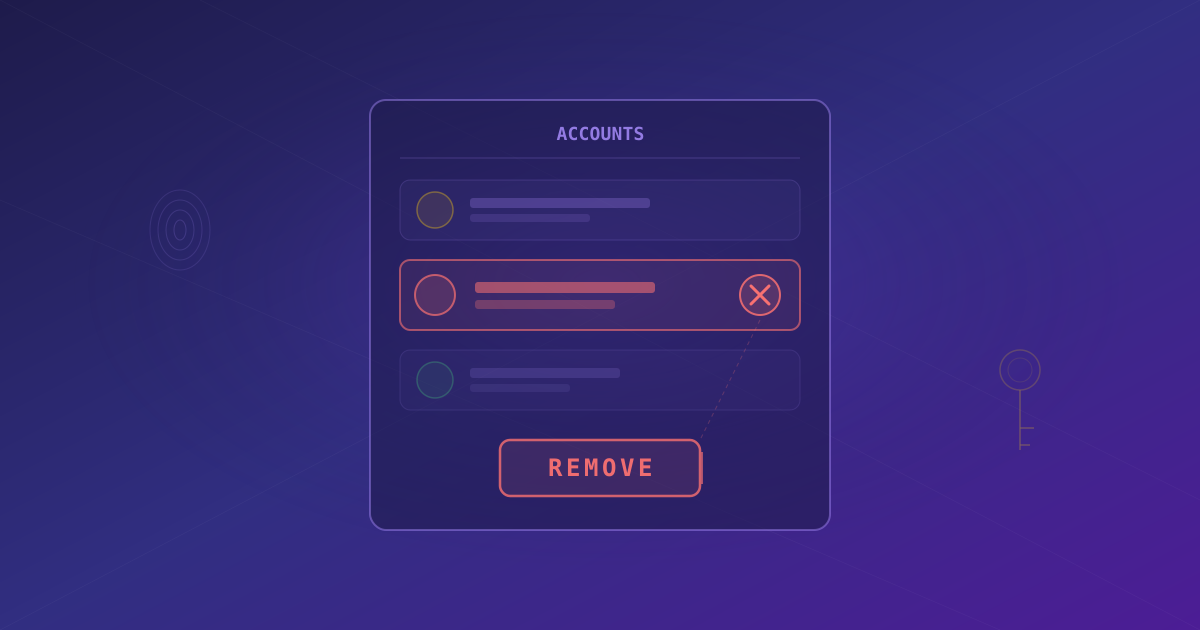
Рано или поздно вам захочется навести порядок в списке аккаунтов расширения: старая личность, тестовый аккаунт или случайно импортированный. Расширение позволяет удалить аккаунт прямо из селектора одним кликом и применяет более строгое подтверждение, если аккаунт основан на seed-фразе, созданной внутри самого расширения.
Перед Удалением Аккаунта
Удаление аккаунта затрагивает только расширение в этом браузере. Ваша личность в Nostr — это пара ключей, а опубликованные вами события живут на релеях сети. Они останутся там, даже если этот браузер больше вас не помнит.
Что делает удаление:
- Стирает зашифрованную копию ключей, хранящуюся локально в расширении.
- Убирает аккаунт из селектора аккаунтов.
- Очищает локальный граф доверия, разрешения и состояние кошелька, связанные с этим аккаунтом.
Что удаление не делает:
- Оно не удаляет ваши заметки, профиль и список подписок с релеев Nostr.
- Оно не влияет на ту же личность на других устройствах и в других NIP-07 подписантах.
Если вы сгенерировали seed-фразу внутри расширения и ни разу её не сохранили, удаление аккаунта необратимо. Восстановления не будет. Выгрузите или запишите ваши 12 слов, прежде чем продолжать.
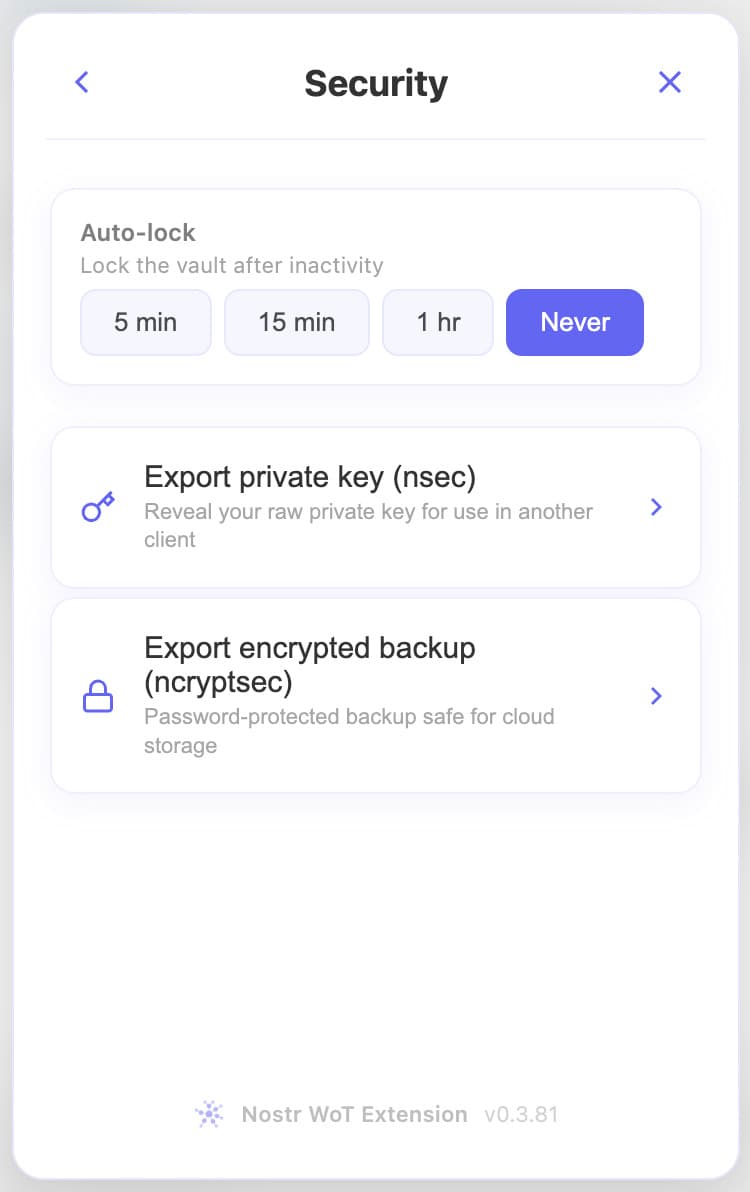 Экран «Безопасность» позволяет экспортировать ваш приватный ключ (nsec) или зашифрованную резервную копию с паролем (ncryptsec) перед удалением аккаунта
Как Удалить Аккаунт
1. Откройте Селектор Аккаунтов
Нажмите на иконку расширения и откройте селектор аккаунтов вверху попапа. Вы увидите каждый аккаунт, которым сейчас управляет расширение, причём активный будет выделен.
 Селектор аккаунтов показывает каждую сохранённую в расширении личность, активный аккаунт выделен сверху
2. Наведите Курсор и Нажмите на Крестик
Наведите курсор на аккаунт, который хотите удалить. Справа в строке появится маленький значок крестика (×). Нажмите на него.
 При наведении на строку аккаунта справа появляется крестик — нажмите на него, чтобы запустить удаление
3. Подтвердите Удаление
Открывается диалог подтверждения. Для аккаунта, импортированного с существующей nsec, достаточно подтвердить здесь: расширение исходит из того, что ключ у вас всё ещё есть где-то ещё и доступ можно будет восстановить позже.
 Простой диалог просит подтвердить, что вы хотите удалить аккаунт из этого расширения
4. Seed-Аккаунты: Введите REMOVE
Если аккаунт был создан внутри расширения из seed-фразы, подтверждение строже. Нужно ввести слово REMOVE (заглавными буквами), чтобы кнопка стала активной. Это дополнительное трение существует потому, что потеря единственной копии seed равнозначна потере личности навсегда.
После подтверждения аккаунт исчезает из селектора. Если он был активным, расширение переключается на другой сохранённый аккаунт или показывает экран первого запуска, если больше не осталось ни одного.
Почему Seed-Аккаунты Требуют Большего
Когда вы создаёте новую личность внутри расширения, 12 слов генерируются локально и показываются вам один раз. Расширение не отправляет их никуда. Если вы их не записали, зашифрованная копия внутри расширения — единственное, что связывает вас с этой личностью. Удалить её без резервной копии значит никогда больше не иметь возможности подписывать от имени этого npub.
С импортированными аккаунтами иначе. Если вы добавили их, используя существующую nsec или seed, у вас уже есть этот ключевой материал где-то ещё: в другом подписанте, в менеджере паролей или на бумаге. Восстановить их просто.
Восстановление Удалённого Аккаунта
Чтобы вернуть удалённый аккаунт:
- Откройте селектор аккаунтов и нажмите Добавить Аккаунт.
- Выберите Импорт и вставьте вашу nsec или seed-фразу из 12 слов.
- Расширение пересоберёт зашифрованное хранилище, повторно синхронизирует граф доверия, и аккаунт снова готов к использованию.
Ваша локальная история (разрешения, правила авто-одобрения, подключения кошелька) не восстанавливается — она была привязана к удалённому хранилищу. Данные Nostr — профиль, подписки, заметки — автоматически синхронизируются с релеев.
Что Дальше?
Теперь, когда вы знаете, как безопасно удалять аккаунты, убедитесь, что те, которые остаются, хорошо защищены. Пересмотрите безопасность ключей в разделе Управление Идентификацией, или вернитесь к Началу Работы, если начинаете с нуля.