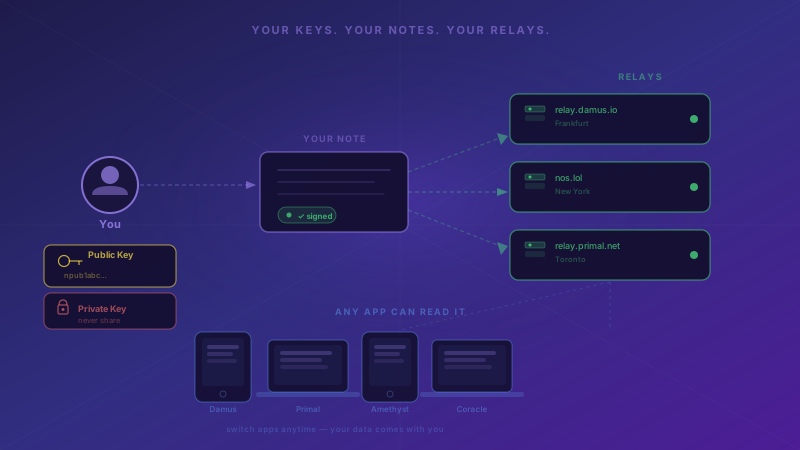
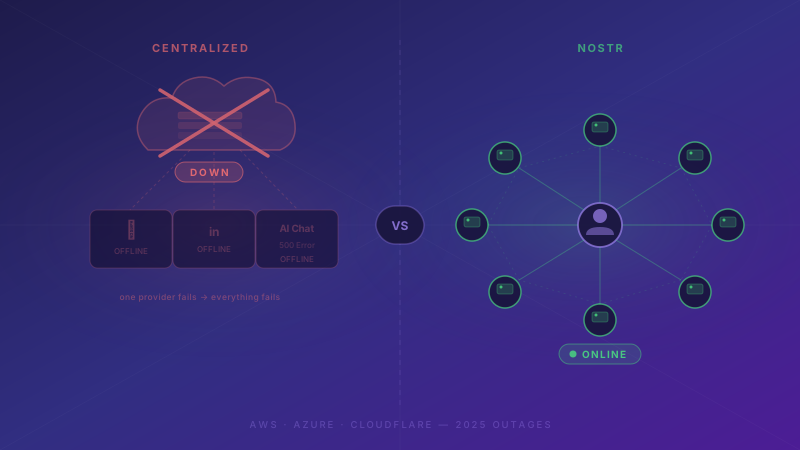
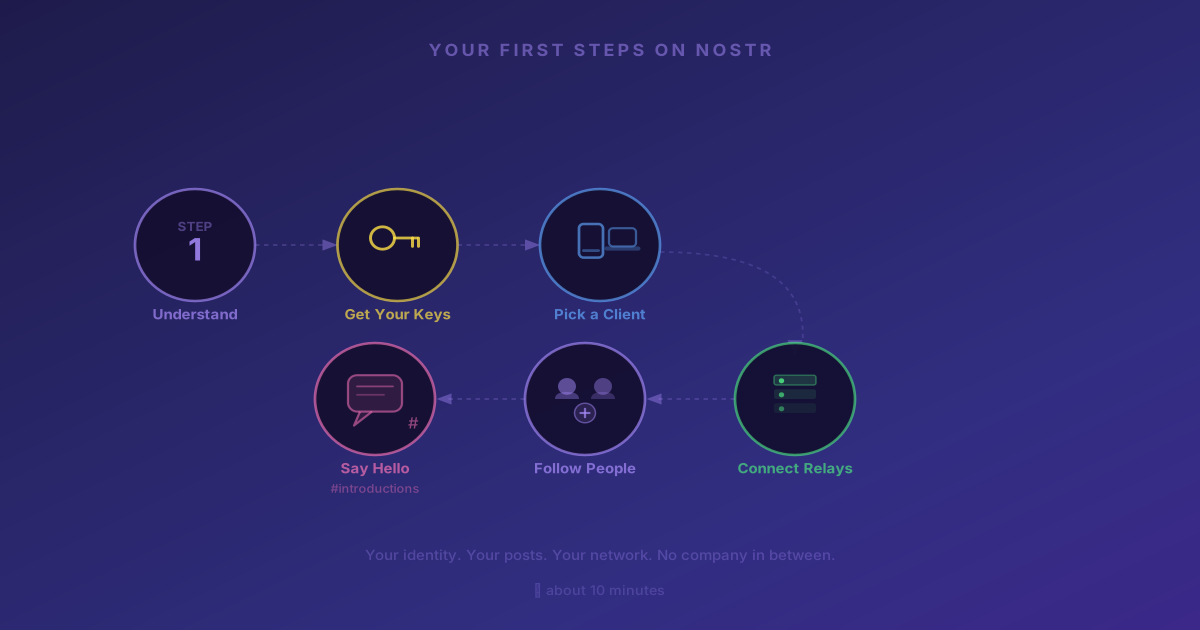
Primeros Pasos con Nostr WoT
Todo lo que necesitas para instalar la extension Nostr WoT y poner en marcha tu primera red de confianza.
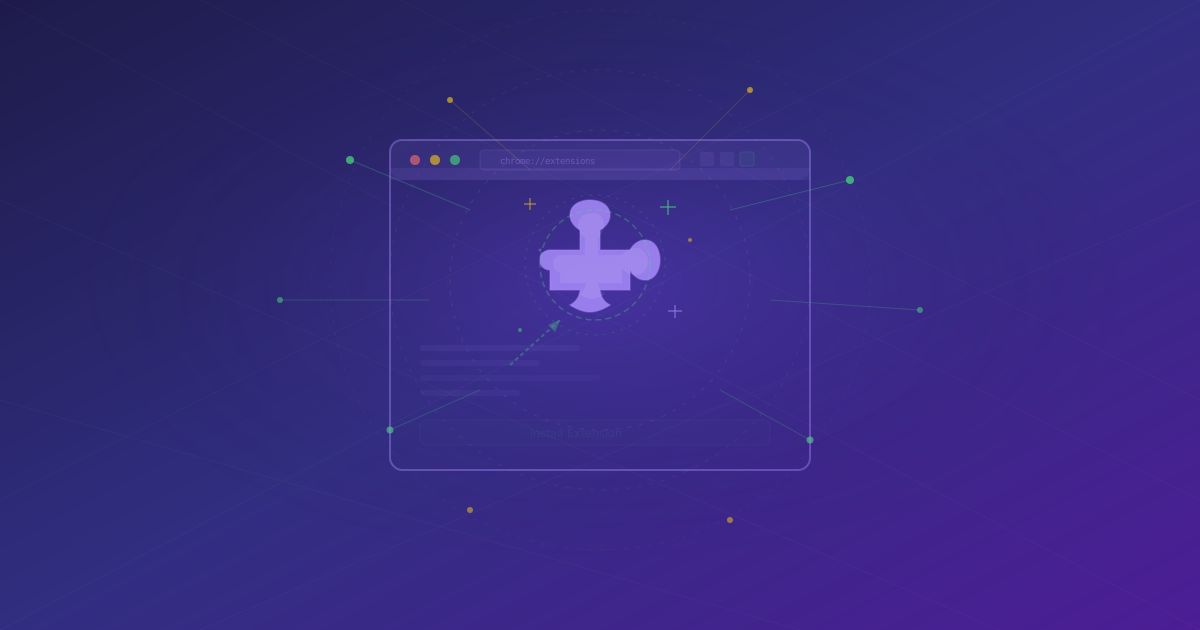
Esta guia te lleva paso a paso por la instalacion de la Extension Nostr WoT, la configuracion de tu identidad y la puesta en marcha de tu red de confianza. Todo el proceso toma unos dos minutos.
Instalar la Extension
La extension es compatible con todos los navegadores principales basados en Chromium y tambien con Firefox. Elige tu navegador y sigue los pasos.
Chrome, Brave, Edge y Opera
- Visita la pagina de descarga y haz clic en el enlace de la Chrome Web Store.
- Haz clic en Agregar a Chrome (o el boton equivalente en tu navegador).
- Confirma la instalacion cuando se te solicite.
- Fija la extension a tu barra de herramientas para acceder facilmente — haz clic en el icono de puzzle de tu navegador y activa el pin junto a Nostr WoT.
Firefox
- Visita la pagina de descarga y haz clic en el enlace de Firefox Add-ons.
- Haz clic en Agregar a Firefox y confirma el aviso de permisos.
- Fija la extension a tu barra de herramientas haciendo clic derecho en el icono y seleccionando Fijar en la Barra de Herramientas.
Despues de la instalacion, el icono de la extension aparecera en tu barra de herramientas. Un icono gris significa que aun no has iniciado sesion. Se vuelve morado cuando tu identidad esta activa.
Configuracion Inicial
Cuando abras la extension por primera vez, el asistente de configuracion te guia por lo esencial. Se te pedira crear una nueva identidad Nostr o importar una existente. No es necesario registrarte en ningun servicio de terceros.
Crear una Clave Nostr Nueva
Si eres nuevo en Nostr, selecciona Crear Claves Nuevas. La extension genera una clave privada (nsec) y una clave publica (npub) por ti.
- Haz clic en Crear Claves Nuevas en el asistente de configuracion.
- Guarda el respaldo de tu clave privada. Anotala o guardala en un gestor de contrasenas. Si pierdes esta clave, no hay forma de recuperar tu cuenta.
- Establece una contrasena local para cifrar tus claves dentro de la extension. Esta contrasena nunca se envia a ningun lado.
- Opcionalmente completa los datos de tu perfil — nombre, biografia y avatar.
Tu clave privada es la contrasena maestra de tu identidad Nostr. Nunca la compartas, la pegues en un sitio web ni la guardes en texto plano. La extension la cifra localmente para que los sitios nunca la vean directamente.
Importar una Clave Existente
Si ya tienes una identidad Nostr, selecciona Importar Clave Existente y pega tu nsec o usa una extension firmante compatible con NIP-07.
- Haz clic en Importar Clave Existente.
- Pega tu clave privada nsec o conecta un firmante de hardware.
- Establece una contrasena de cifrado local.
- La extension obtiene tu perfil de los relays de Nostr automaticamente.
Verificar tu Configuracion
Una vez que tu identidad este activa, haz clic en el icono de la extension. Deberias ver los datos de tu perfil, tu npub y un grafo de confianza inicial que comienza a construirse a partir de tu lista de seguidos. La extension obtiene tus contactos de los relays y empieza a mapear tu Web of Trust.
Dale uno o dos minutos para la sincronizacion inicial. Despues de eso, tu red de confianza se actualiza en segundo plano mientras navegas.
Que Sigue?
Ahora que la extension esta instalada, aprende a gestionar tu identidad y entiende como funciona la Web of Trust.