Начало работы с Nostr WoT
Всё, что нужно для установки расширения Nostr WoT и запуска вашей первой сети доверия.
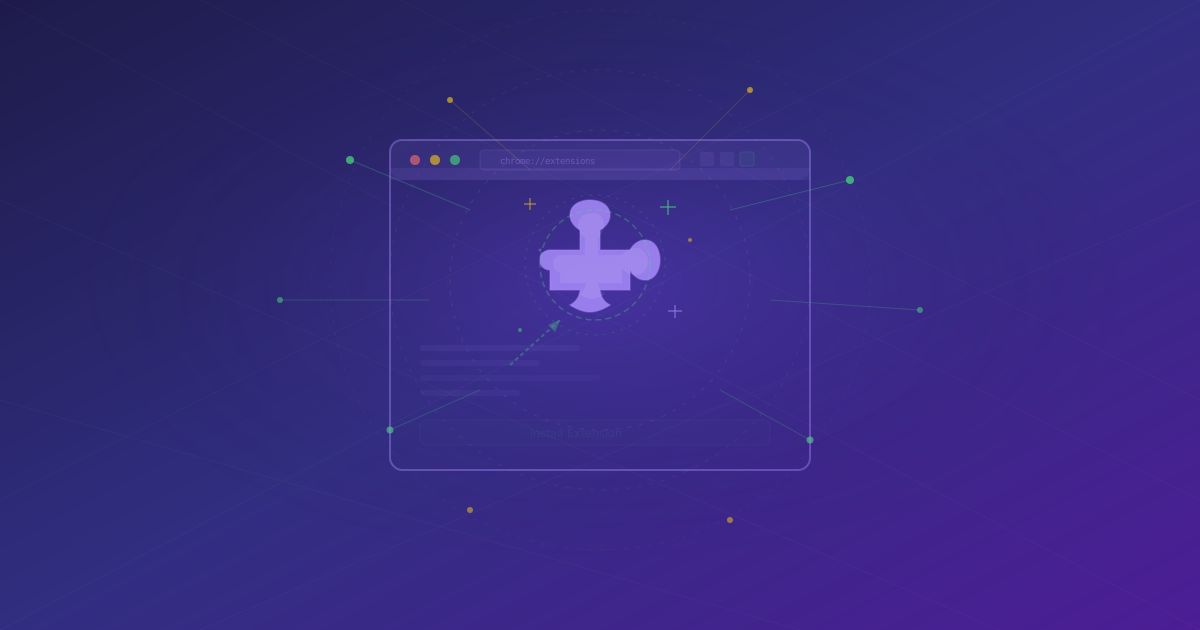
Это руководство проведёт вас через установку расширения Nostr WoT, настройку идентичности и запуск вашей сети доверия. Весь процесс занимает около двух минут.
Установка расширения
Расширение поддерживает все основные браузеры на базе Chromium и Firefox. Выберите свой браузер и следуйте шагам ниже.
Chrome, Brave, Edge и Opera
- Перейдите на страницу загрузки и нажмите ссылку для Chrome Web Store.
- Нажмите Добавить в Chrome (или аналогичную кнопку в вашем браузере).
- Подтвердите установку при появлении запроса.
- Закрепите расширение на панели инструментов для быстрого доступа — нажмите значок пазла в браузере и переключите булавку рядом с Nostr WoT.
Firefox
- Перейдите на страницу загрузки и нажмите ссылку для дополнений Firefox.
- Нажмите Добавить в Firefox и подтвердите запрос на разрешения.
- Закрепите расширение на панели инструментов, щёлкнув правой кнопкой по значку и выбрав Закрепить на панели инструментов.
После установки значок расширения появится на панели инструментов браузера. Серый значок означает, что вы ещё не вошли. Он становится фиолетовым, когда ваша идентичность активна.
Первоначальная настройка
Когда вы впервые откроете расширение, мастер настройки проведёт вас через основные этапы. Вам предложат либо создать новую идентичность Nostr, либо импортировать существующую. Регистрация у каких-либо третьих сторон не требуется.
Создание нового ключа Nostr
Если вы новичок в Nostr, выберите Создать новые ключи. Расширение сгенерирует для вас приватный ключ (nsec) и публичный ключ (npub).
- Нажмите Создать новые ключи в мастере настройки.
- Сохраните резервную копию приватного ключа. Запишите его или сохраните в менеджере паролей. Если вы потеряете этот ключ, восстановить аккаунт будет невозможно.
- Установите локальный пароль для шифрования ключей внутри расширения. Этот пароль никуда не отправляется.
- По желанию заполните данные профиля — отображаемое имя, биографию и аватар.
Ваш приватный ключ — это мастер-пароль вашей идентичности Nostr. Никогда не делитесь им, не вставляйте его на веб-сайты и не храните в открытом виде. Расширение шифрует его локально, чтобы сайты никогда не видели его напрямую.
Импорт существующего ключа
Уже есть идентичность Nostr? Выберите Импортировать существующий ключ и вставьте свой nsec или используйте совместимое с NIP-07 расширение-подписант.
- Нажмите Импортировать существующий ключ.
- Вставьте свой приватный ключ nsec или подключите аппаратный подписант.
- Установите локальный пароль шифрования.
- Расширение автоматически загрузит ваш профиль с реле Nostr.
Проверка настройки
Когда ваша идентичность активна, нажмите на значок расширения. Вы должны увидеть данные вашего профиля, ваш npub и начальный граф доверия, который начинает строиться на основе вашего списка подписок. Расширение загружает ваши контакты с реле и начинает формировать ваш Web of Trust.
Дайте ему минуту-две для начальной синхронизации. После этого ваша сеть доверия обновляется в фоновом режиме, пока вы просматриваете сайты.
Что дальше?
Теперь, когда расширение установлено, узнайте, как управлять своей идентичностью и понять, как работает Web of Trust.