Primeiros Passos com o Nostr WoT
Tudo o que voce precisa para instalar a extensao Nostr WoT e colocar sua rede de confianca para funcionar.
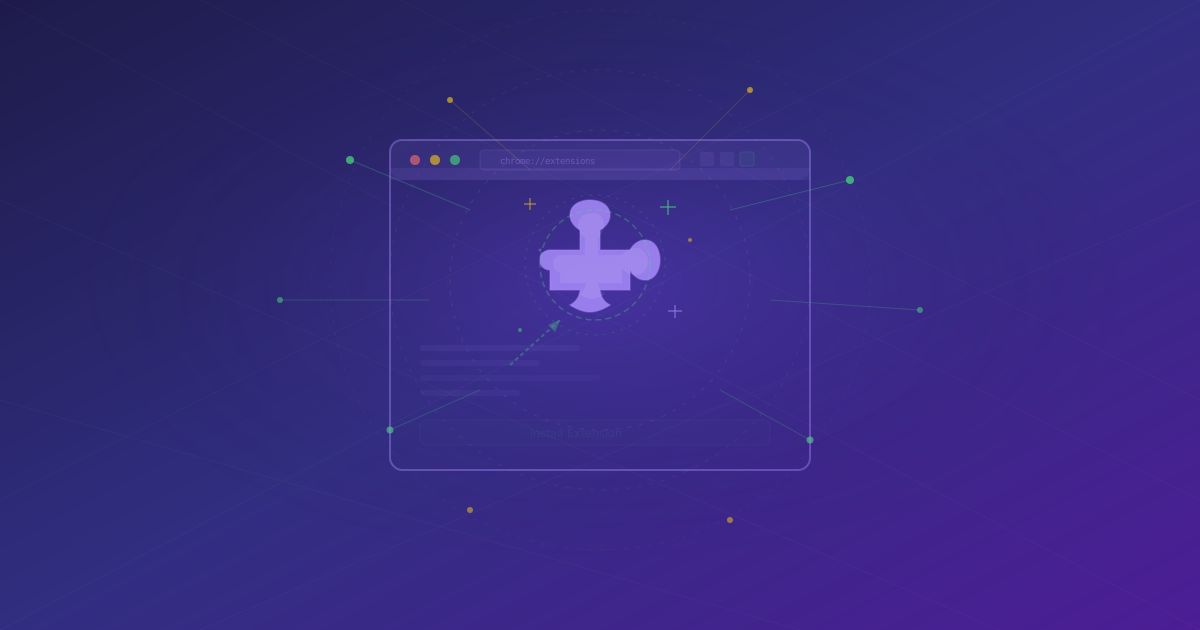
Este guia mostra como instalar a extensao Nostr WoT, configurar sua identidade e colocar sua rede de confianca para funcionar. O processo todo leva cerca de dois minutos.
Instalando a Extensao
A extensao funciona em navegadores baseados em Chromium e no Firefox. Escolha o seu e siga os passos.
Chrome, Brave, Edge e Opera
- Acesse a pagina de download e clique no link para a Chrome Web Store.
- Clique em Usar no Chrome (ou o botao equivalente do seu navegador).
- Confirme a instalacao quando solicitado.
- Fixe a extensao na barra de ferramentas -- clique no icone de quebra-cabeca e ative o pin ao lado de Nostr WoT.
Firefox
- Acesse a pagina de download e clique no link para os complementos do Firefox.
- Clique em Adicionar ao Firefox e confirme o aviso de permissoes.
- Fixe a extensao na barra de ferramentas clicando com o botao direito no icone e selecionando Fixar na Barra de Ferramentas.
Apos a instalacao, o icone da extensao aparece na barra de ferramentas do navegador. Um icone cinza significa que voce ainda nao fez login. Ele fica roxo quando sua identidade esta ativa.
Configuracao Inicial
Ao abrir a extensao pela primeira vez, o assistente guia voce pelo essencial. Voce escolhe entre criar uma identidade Nostr ou importar uma existente. Nenhum cadastro em terceiros e necessario.
Criando uma Nova Chave Nostr
Se voce e novo no Nostr, selecione Criar Novas Chaves. A extensao gera uma chave privada (nsec) e uma chave publica (npub) para voce.
- Clique em Criar Novas Chaves no assistente de configuracao.
- Salve o backup da sua chave privada. Anote em papel ou guarde em um gerenciador de senhas. Se perder, nao ha como recuperar.
- Defina uma senha local para criptografar suas chaves dentro da extensao. Essa senha nunca e enviada para nenhum lugar.
- Opcionalmente, preencha os detalhes do seu perfil -- nome de exibicao, bio e avatar.
Sua chave privada e a senha mestra da sua identidade Nostr. Nunca compartilhe, cole em um site ou armazene em texto simples. A extensao a criptografa localmente para que os sites nunca a vejam diretamente.
Importando uma Chave Existente
Ja tem uma identidade Nostr? Selecione Importar Chave Existente e cole sua nsec ou use uma extensao de assinatura compativel com NIP-07.
- Clique em Importar Chave Existente.
- Cole sua chave privada nsec ou conecte um dispositivo de assinatura.
- Defina uma senha de criptografia local.
- A extensao busca seu perfil nos relays Nostr automaticamente.
Verificando sua Configuracao
Com sua identidade ativa, clique no icone da extensao. Voce deve ver os detalhes do seu perfil, sua npub e um grafo de confianca inicial construido a partir da sua lista de contatos.
De um ou dois minutos para a sincronizacao inicial. Depois, sua rede e atualizada em segundo plano enquanto voce navega.
O Que Vem a Seguir?
Agora que a extensao esta instalada, aprenda a gerenciar sua identidade e entenda como a Web of Trust funciona.