Iniziare con Nostr WoT
Tutto ciò che ti serve per installare l'Estensione Nostr WoT e avviare la tua prima rete di fiducia.
Questa guida ti accompagna nell'installazione dell'Estensione Nostr WoT, nella configurazione della tua identità e nell'avvio della tua rete di fiducia. L'intero processo richiede circa due minuti.
Installare l'Estensione
L'estensione supporta tutti i principali browser basati su Chromium e Firefox. Scegli il tuo browser e segui i passaggi seguenti.
Chrome, Brave, Edge e Opera
- Visita la pagina di download e clicca il link per il Chrome Web Store.
- Clicca Aggiungi a Chrome (o il pulsante equivalente nel tuo browser).
- Conferma l'installazione quando richiesto.
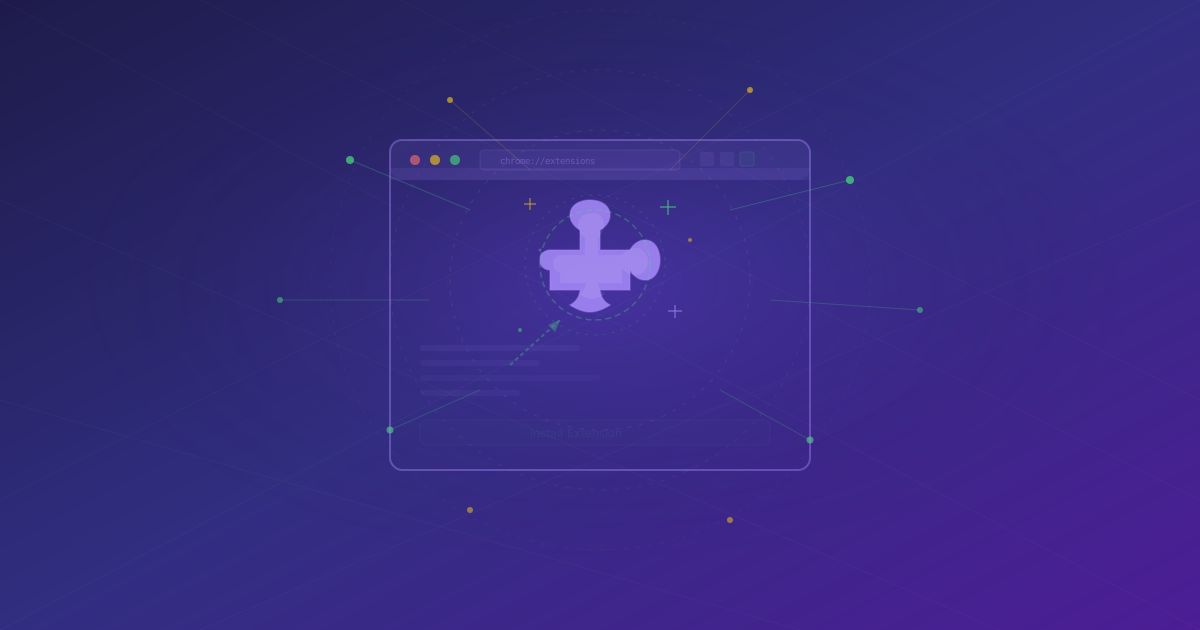
- Fissa l'estensione alla barra degli strumenti per un accesso rapido — clicca l'icona del puzzle nel browser e attiva il pin accanto a Nostr WoT.
Firefox
- Visita la pagina di download e clicca il link per i Componenti aggiuntivi di Firefox.
- Clicca Aggiungi a Firefox e conferma la richiesta dei permessi.
- Fissa l'estensione alla barra degli strumenti facendo clic destro sull'icona e selezionando Fissa alla barra degli strumenti.
Dopo l'installazione, l'icona dell'estensione apparirà nella barra degli strumenti del tuo browser. Un'icona grigia significa che non hai ancora effettuato l'accesso. Diventa viola una volta che la tua identità è attiva.
Configurazione Iniziale
Quando apri l'estensione per la prima volta, la procedura guidata ti accompagna attraverso le operazioni essenziali. Ti verrà chiesto di creare una nuova identità Nostr o importarne una esistente. Non è richiesta la registrazione di account presso terze parti.
Creare una Nuova Chiave Nostr
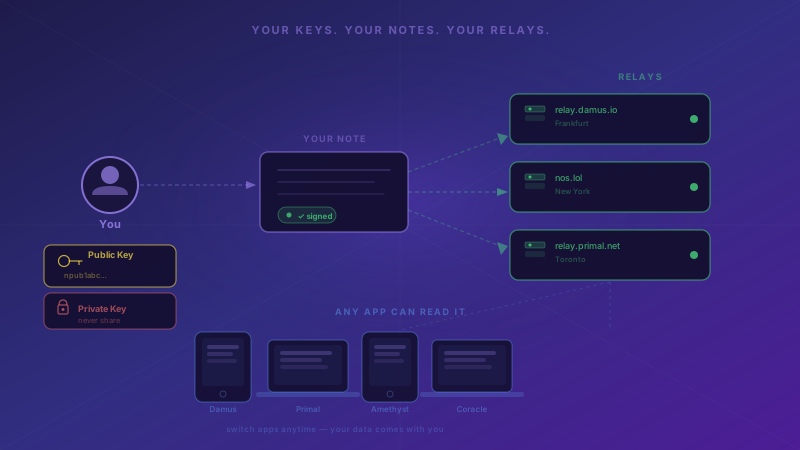
Se sei nuovo su Nostr, seleziona Crea Nuove Chiavi. L'estensione genera una chiave privata (nsec) e una chiave pubblica (npub) per te.
- Clicca Crea Nuove Chiavi nella procedura guidata.
- Salva il backup della tua chiave privata. Scrivilo o conservalo in un gestore di password. Se perdi questa chiave, non c'è modo di recuperare il tuo account.
- Imposta una password locale per crittografare le tue chiavi all'interno dell'estensione. Questa password non viene mai inviata da nessuna parte.
- Opzionalmente compila i dettagli del tuo profilo — nome visualizzato, bio e avatar.
La tua chiave privata è la password principale della tua identità Nostr. Non condividerla mai, non incollarla in un sito web e non conservarla in testo non crittografato. L'estensione la crittografa localmente così i siti non la vedono mai direttamente.
Importare una Chiave Esistente
Hai già un'identità Nostr? Seleziona Importa Chiave Esistente e incolla la tua nsec o usa un'estensione signer compatibile NIP-07.
- Clicca Importa Chiave Esistente.
- Incolla la tua chiave privata nsec o collega un signer hardware.
- Imposta una password di crittografia locale.
- L'estensione recupera automaticamente il tuo profilo dai relay Nostr.
Verificare la Configurazione
Una volta che la tua identità è attiva, clicca l'icona dell'estensione. Dovresti vedere i dettagli del tuo profilo, il tuo npub e un grafo di fiducia iniziale che inizia a costruirsi dalla tua lista di follow. L'estensione recupera i tuoi contatti dai relay e inizia a mappare il tuo Web of Trust.
Concedigli un minuto o due per la sincronizzazione iniziale. Dopodiché, la tua rete di fiducia si aggiorna in background mentre navighi.
Cosa Fare Dopo?
Ora che l'estensione è installata, impara come gestire la tua identità e comprendi come funziona il Web of Trust.