Erste Schritte mit Nostr WoT
Alles, was Sie brauchen, um die Nostr WoT Extension zu installieren und Ihr erstes Vertrauensnetzwerk zum Laufen zu bringen.
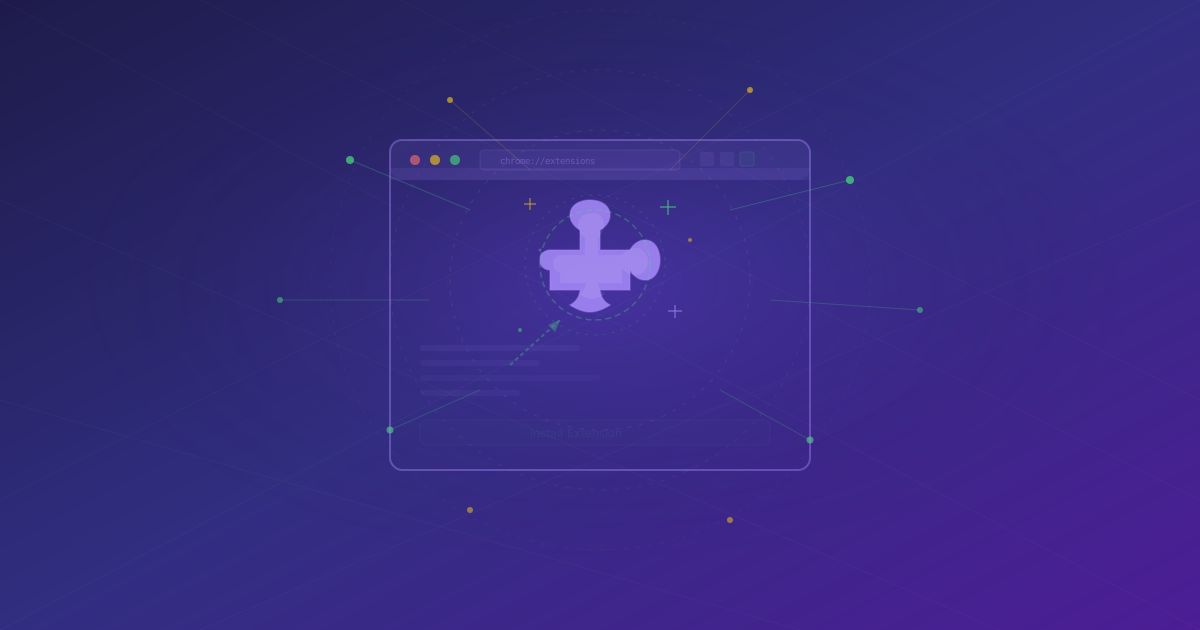
Diese Anleitung führt Sie durch die Installation der Nostr WoT Extension, die Einrichtung Ihrer Identität und den Start Ihres Vertrauensnetzwerks. Der gesamte Vorgang dauert etwa zwei Minuten.
Installation der Erweiterung
Die Erweiterung unterstützt alle gängigen Chromium-basierten Browser und Firefox. Wählen Sie Ihren Browser und folgen Sie den untenstehenden Schritten.
Chrome, Brave, Edge und Opera
- Besuchen Sie die Download-Seite und klicken Sie auf den Link zum Chrome Web Store.
- Klicken Sie auf Zu Chrome hinzufügen (oder die entsprechende Schaltfläche in Ihrem Browser).
- Bestätigen Sie die Installation, wenn Sie dazu aufgefordert werden.
- Heften Sie die Erweiterung an Ihre Symbolleiste für einfachen Zugriff — klicken Sie auf das Puzzle-Symbol in Ihrem Browser und aktivieren Sie die Pinnadel neben Nostr WoT.
Firefox
- Besuchen Sie die Download-Seite und klicken Sie auf den Link zu Firefox Add-ons.
- Klicken Sie auf Zu Firefox hinzufügen und bestätigen Sie die Berechtigungsanfrage.
- Heften Sie die Erweiterung an Ihre Symbolleiste, indem Sie mit der rechten Maustaste auf das Symbol klicken und An Symbolleiste anheften wählen.
Nach der Installation erscheint das Erweiterungssymbol in Ihrer Browser-Symbolleiste. Ein graues Symbol bedeutet, dass Sie noch nicht angemeldet sind. Es wird lila, sobald Ihre Identität aktiv ist.
Ersteinrichtung
Wenn Sie die Erweiterung zum ersten Mal öffnen, führt Sie der Einrichtungsassistent durch die wesentlichen Schritte. Sie werden aufgefordert, entweder eine neue Nostr-Identität zu erstellen oder eine bestehende zu importieren. Es ist keine Kontoregistrierung bei einem Drittanbieter erforderlich.
Einen neuen Nostr-Schlüssel erstellen
Wenn Sie neu bei Nostr sind, wählen Sie Neue Schlüssel erstellen. Die Erweiterung generiert einen privaten Schlüssel (nsec) und einen öffentlichen Schlüssel (npub) für Sie.
- Klicken Sie im Einrichtungsassistenten auf Neue Schlüssel erstellen.
- Sichern Sie Ihren privaten Schlüssel. Schreiben Sie ihn auf oder speichern Sie ihn in einem Passwort-Manager. Wenn Sie diesen Schlüssel verlieren, gibt es keine Möglichkeit, Ihr Konto wiederherzustellen.
- Legen Sie ein lokales Passwort fest, um Ihre Schlüssel in der Erweiterung zu verschlüsseln. Dieses Passwort wird nie irgendwohin gesendet.
- Optional können Sie Ihre Profildetails ausfüllen — Anzeigename, Bio und Avatar.
Ihr privater Schlüssel ist das Master-Passwort Ihrer Nostr-Identität. Teilen Sie ihn nie, fügen Sie ihn nie auf einer Website ein und speichern Sie ihn nie als Klartext. Die Erweiterung verschlüsselt ihn lokal, sodass Websites ihn nie direkt sehen.
Einen bestehenden Schlüssel importieren
Haben Sie bereits eine Nostr-Identität? Wählen Sie Bestehenden Schlüssel importieren und fügen Sie Ihren nsec ein oder verwenden Sie eine NIP-07-kompatible Signer-Erweiterung.
- Klicken Sie auf Bestehenden Schlüssel importieren.
- Fügen Sie Ihren privaten nsec-Schlüssel ein oder verbinden Sie einen Hardware-Signer.
- Legen Sie ein lokales Verschlüsselungspasswort fest.
- Die Erweiterung ruft Ihr Profil automatisch von Nostr-Relays ab.
Überprüfen Ihrer Einrichtung
Sobald Ihre Identität aktiv ist, klicken Sie auf das Erweiterungssymbol. Sie sollten Ihre Profildetails, Ihren npub und einen anfänglichen Trust-Graphen sehen, der sich aus Ihrer Follower-Liste aufbaut. Die Erweiterung ruft Ihre Kontakte von Relays ab und beginnt, Ihr Web of Trust zu kartieren.
Geben Sie ihr ein oder zwei Minuten für die Erstsynchronisierung. Danach aktualisiert sich Ihr Vertrauensnetzwerk im Hintergrund, während Sie surfen.
Wie geht es weiter?
Nachdem die Erweiterung installiert ist, erfahren Sie, wie Sie Ihre Identität verwalten und wie das Web of Trust funktioniert.