Conectar LNbits a Nostr WoT
Elige una conexión NWC con límites propios o conecta directamente con la clave API de tu billetera LNbits.
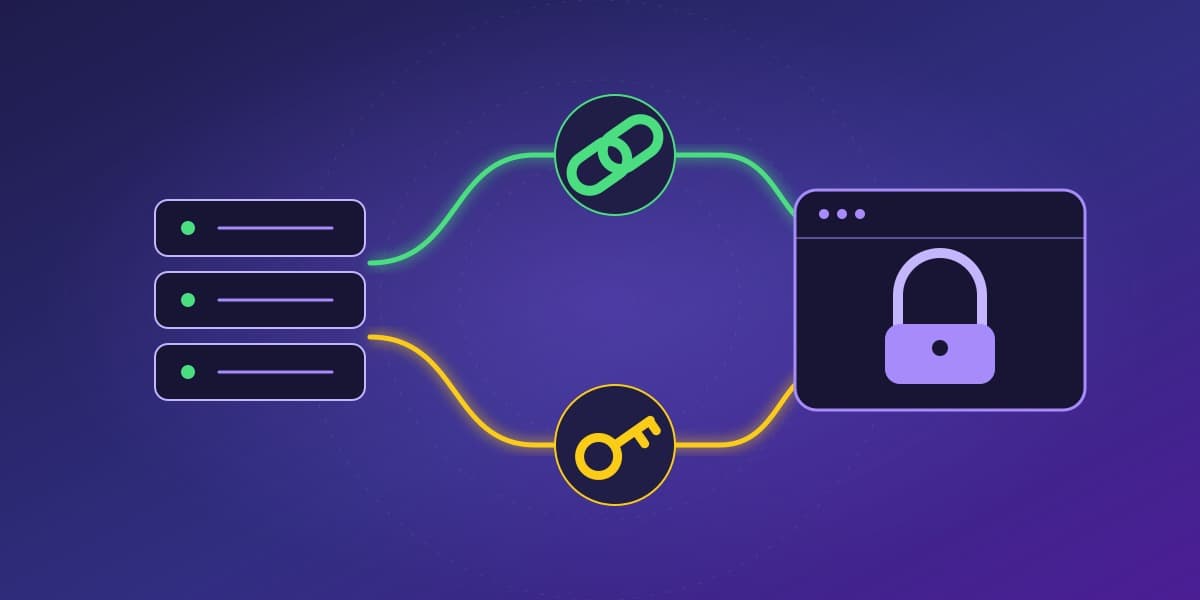
Puedes conectar LNbits a la extensión Nostr WoT mediante Nostr Wallet Connect (NWC) o la API HTTP de la billetera. Esta guía parte de una billetera LNbits existente. Quien controla los fondos depende del operador de la instancia y de su fuente de financiación; elegir NWC o la API no cambia esa relación.
Elige el tipo de conexión
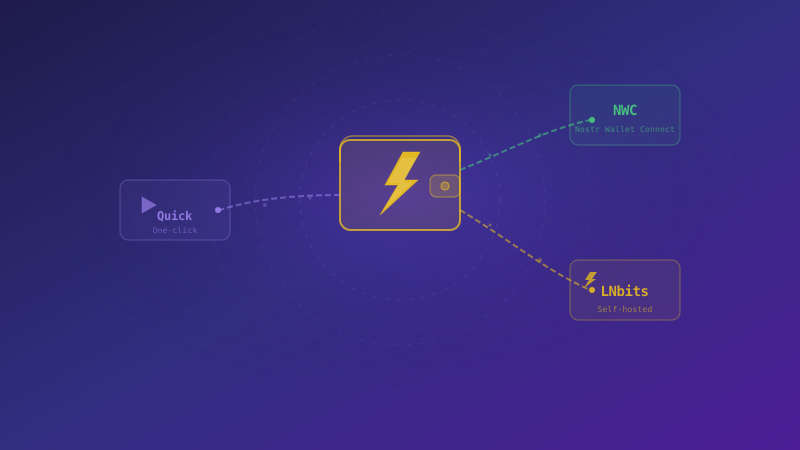
Usa NWC para crear una conexión exclusiva para la aplicación, con permisos, límites de gasto y caducidad propios. El administrador de LNbits debe habilitar primero la extensión proveedora de NWC. Elige la pestaña LNbits para acceder directamente por API si ya tienes la clave de gasto y la URL de tu instancia. Requiere menos pasos, pero utiliza la credencial de la billetera en lugar de una autorización NWC independiente.
Conectar mediante NWC
Preparar la instancia LNbits
El administrador instala NWC Service Provider y configura su relay en /nwcprovider/admin. El relay transporta los mensajes de la conexión. Si utilizas una instancia ajena y no ves esta extensión, consulta al operador si está disponible. Iniciar sesión en LNbits no crea por sí solo una conexión NWC.[1]
Crear la conexión de la aplicación
- Abre NWC Service Provider en LNbits y selecciona la billetera que quieres usar.
- Pulsa + para añadir una conexión. Dale un nombre reconocible, como Nostr WoT.
- Habilita la información de la billetera (
get_info), necesaria para validar la conexión. Añade permisos para consultar saldo, enviar pagos, crear y consultar facturas y ver el historial según las funciones que necesites. - Configura un límite de gasto y una fecha de caducidad cuando estén disponibles. Se aplican a esta conexión.
- Crea la conexión, pulsa Connect y copia la URL de emparejamiento completa, que empieza por
nostr+walletconnect://. - Abre Billetera → NWC en la extensión Nostr WoT, pega la URL y pulsa Conectar.
Mantén esta URL en privado: quien la tenga podrá usar los permisos concedidos. Gestiona o revoca la conexión desde LNbits cuando dejes de necesitarla.
Conectar mediante la API de LNbits
- Abre la billetera concreta en LNbits. Busca API info o su panel de documentación de la API.
- Copia su Admin API key. LNbits también muestra una clave de facturas/lectura, que no permite enviar pagos.[2]
- En la extensión Nostr WoT, abre Billetera → LNbits.
- Introduce la URL HTTPS de la instancia y la Admin API key de esa billetera; después pulsa Conectar. Usa la dirección de la instancia, no una URL de la página de la billetera que contenga credenciales.
La Admin API key autoriza gastos desde esta billetera. No es tu contraseña de acceso a LNbits ni la contraseña del administrador de la instancia. Pégala únicamente en el campo de clave API; las URL de emparejamiento NWC van en la pestaña NWC.
Comprueba el resultado
Revisa el saldo y el historial tras conectar. Para recibir sats, crea una factura con Depositar. La falta de un permiso NWC puede impedir una función aunque la conexión funcione.
Si la configuración falla, comprueba la URL de la instancia o la URL de emparejamiento completa, el relay, la caducidad y el permiso de información de la billetera. Si el resultado de un pago es desconocido, revisa el historial antes de volver a pagar. Para cambiar de billetera, desconecta desde sus ajustes y vuelve a la configuración.
Vuelve a la guía general de billeteras para comparar opciones o consulta la guía de Alby Hub.
Referencias
- [1]LNbits. NWC Provider. LNbits documentation.
- [2]LNbits. API Authentication. LNbits documentation.