LNbits mit Nostr WoT verbinden
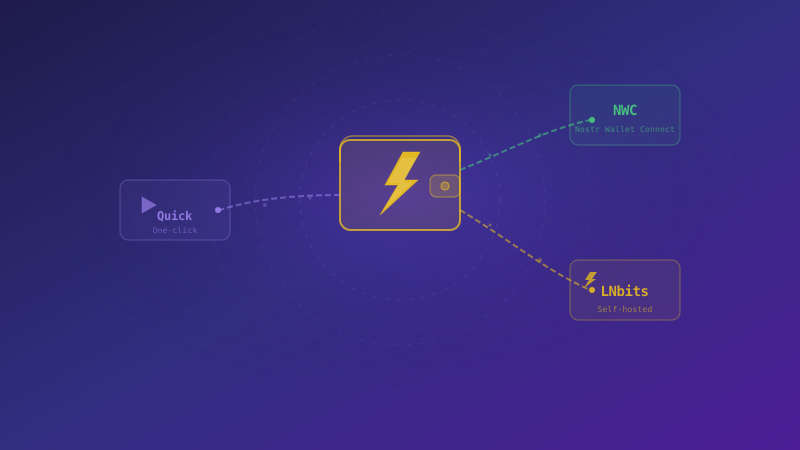
Wähle eine NWC-Verbindung mit eigenen Limits oder verbinde dich direkt mit dem API-Schlüssel deiner LNbits-Wallet.
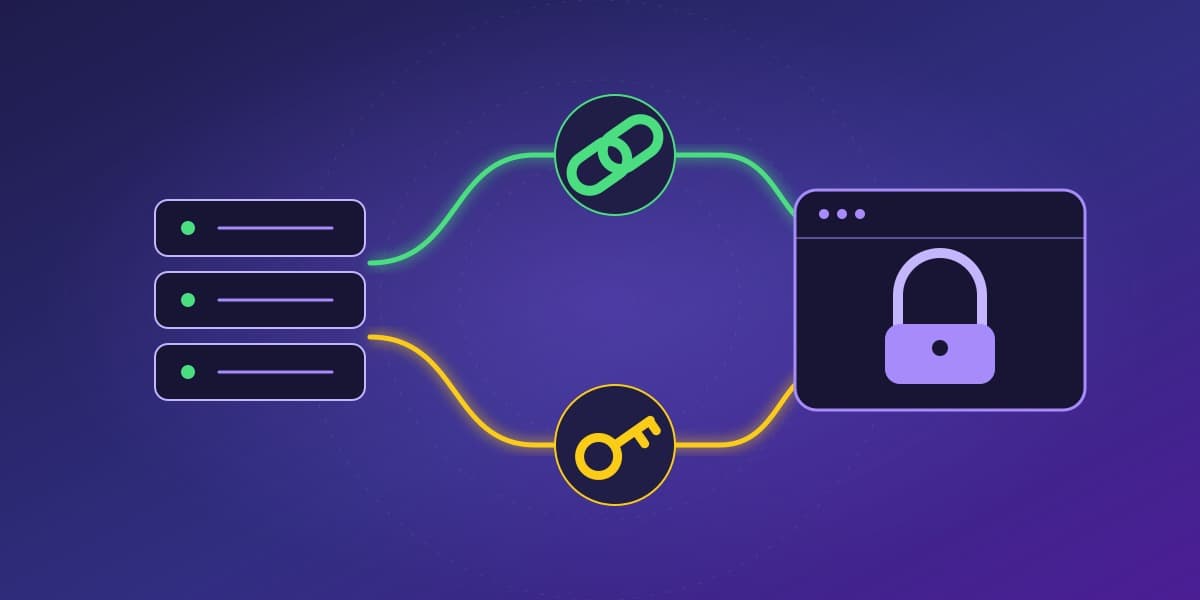
Du kannst LNbits über Nostr Wallet Connect (NWC) oder die HTTP-API der Wallet mit der Nostr WoT Extension verbinden. Diese Anleitung setzt eine bestehende LNbits-Wallet voraus. Wer dein Guthaben verwahrt, hängt vom Betreiber der Instanz und ihrer Finanzierungsquelle ab. Die Wahl zwischen NWC und API ändert daran nichts.
Verbindung auswählen
Mit NWC erstellst du eine eigene Verbindung für die Anwendung, mit getrennten Berechtigungen, Ausgabenlimits und Ablaufdatum. Der LNbits-Administrator muss dafür zuerst die NWC-Anbieter-Erweiterung aktivieren. Nutze den Reiter LNbits für direkten API-Zugriff, wenn du bereits den Schlüssel für ausgehende Zahlungen und die Instanz-URL hast. Das erfordert weniger Schritte, verwendet aber den API-Schlüssel der Wallet statt einer eigenen NWC-Freigabe.
Über NWC verbinden
LNbits-Instanz vorbereiten
Der Administrator installiert NWC Service Provider und richtet das Relay unter /nwcprovider/admin ein. Das Relay überträgt die Nachrichten der Verbindung. Nutzt du eine fremde Instanz und findest diese Erweiterung nicht, frage beim Betreiber nach. Eine Anmeldung bei LNbits erstellt noch keine NWC-Verbindung.[1]
Verbindung für die Anwendung erstellen
- Öffne NWC Service Provider in LNbits und wähle die gewünschte Wallet.
- Klicke auf +, um eine Verbindung hinzuzufügen. Vergib einen verständlichen Namen wie Nostr WoT.
- Erlaube Wallet-Informationen (
get_info), damit die Extension die Verbindung prüfen kann. Ergänze je nach Bedarf Berechtigungen für Guthaben, ausgehende Zahlungen, das Erstellen und Prüfen von Rechnungen und den Zahlungsverlauf. - Lege ein Ausgabenlimit und ein Ablaufdatum fest, sofern verfügbar. Diese Grenzen gelten für diese Verbindung.
- Erstelle die Verbindung, wähle Connect und kopiere die vollständige Kopplungs-URL. Sie beginnt mit
nostr+walletconnect://. - Öffne in der Nostr WoT Extension Wallet → NWC, füge die URL ein und wähle Verbinden.
Halte diese URL geheim: Wer sie besitzt, kann die erteilten Berechtigungen nutzen. Verwalte oder widerrufe die Verbindung in LNbits, sobald du sie nicht mehr benötigst.
Über die LNbits-API verbinden
- Öffne die betreffende Wallet in LNbits. Suche nach API info oder dem Bereich mit der API-Dokumentation der Wallet.
- Kopiere ihren Admin API key. LNbits zeigt auch einen Rechnungs-/Leseschlüssel an, mit dem keine ausgehenden Zahlungen möglich sind.[2]
- Öffne in der Nostr WoT Extension Wallet → LNbits.
- Trage die HTTPS-URL der Instanz und den Admin API key dieser Wallet ein und wähle Verbinden. Verwende die Adresse der Instanz, keine Wallet-Seiten-URL mit Zugangsdaten.
Der Admin API key erlaubt Ausgaben aus dieser Wallet. Er ist weder dein LNbits-Anmeldepasswort noch das Passwort des Instanz-Administrators. Füge ihn nur in das Feld für den API-Schlüssel ein. Eine NWC-Kopplungs-URL gehört in den NWC-Reiter.
Ergebnis prüfen
Prüfe nach dem Verbinden Guthaben und Zahlungsverlauf. Mit Einzahlen erstellst du eine Rechnung, um Sats zu empfangen. Eine fehlende NWC-Berechtigung kann einzelne Funktionen verhindern, obwohl die Verbindung funktioniert.
Schlägt die Einrichtung fehl, prüfe die Instanz-URL oder die vollständige Kopplungs-URL, das Relay, das Ablaufdatum und die Berechtigung für Wallet-Informationen. Ist der Ausgang einer Zahlung unbekannt, prüfe zuerst den Verlauf, bevor du erneut zahlst. Zum Wechseln der Wallet trennst du die Verbindung in den Wallet-Einstellungen und kehrst zur Einrichtung zurück.
Weitere Optionen findest du in der Übersicht zur Wallet-Einrichtung und in der Alby-Hub-Anleitung.
Quellen
- [1]LNbits. NWC Provider. LNbits documentation.
- [2]LNbits. API Authentication. LNbits documentation.