Подключение LNbits к Nostr WoT
Создайте NWC-подключение с отдельными лимитами или используйте API-ключ своего кошелька LNbits напрямую.
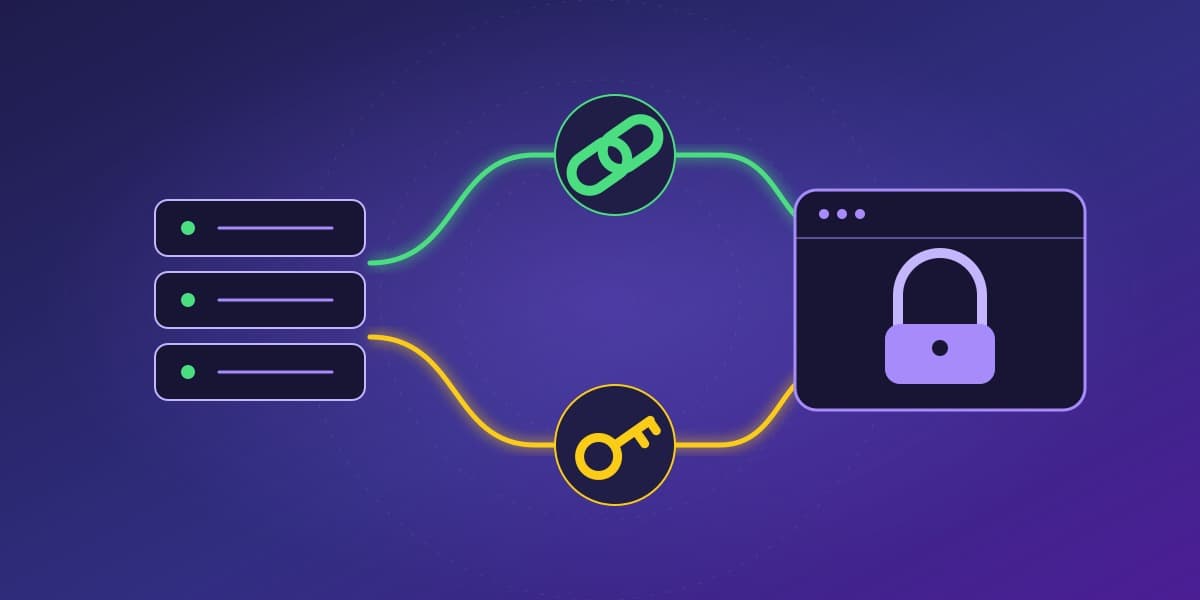
LNbits можно подключить к расширению Nostr WoT через Nostr Wallet Connect (NWC) или HTTP API кошелька. Эта инструкция рассчитана на уже существующий кошелёк LNbits. Кто распоряжается средствами, зависит от оператора сервера и источника его финансирования. Выбор между NWC и API этого не меняет.
Выберите способ подключения
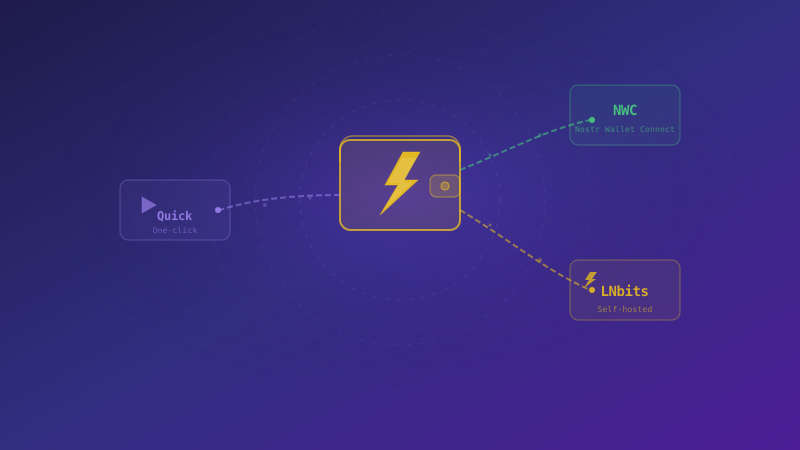
Используйте NWC, чтобы создать отдельное подключение для приложения со своими разрешениями, лимитами расходов и сроком действия. Администратор LNbits должен предварительно включить расширение, предоставляющее NWC. Вкладка LNbits подходит для прямого доступа через API, если у вас уже есть ключ для отправки платежей и URL сервера. Это требует меньше шагов, но используется ключ самого кошелька, а не отдельное разрешение NWC.
Подключение через NWC
Подготовьте сервер LNbits
Администратор устанавливает NWC Service Provider и настраивает реле в разделе /nwcprovider/admin. Реле передаёт сообщения подключения. Если вы пользуетесь чужим сервером и не видите это расширение, уточните у оператора, доступно ли оно. Сам по себе вход в LNbits не создаёт NWC-подключение.[1]
Создайте подключение приложения
- Откройте NWC Service Provider в LNbits и выберите нужный кошелёк.
- Нажмите +, чтобы добавить подключение. Задайте понятное имя, например Nostr WoT.
- Разрешите получение информации о кошельке (
get_info): расширению это нужно для проверки подключения. Добавьте разрешения на просмотр баланса, отправку платежей, создание и проверку счетов, а также просмотр истории в зависимости от нужных функций. - Установите лимит расходов и срок действия, если эти параметры доступны. Они относятся именно к этому подключению.
- Создайте подключение, нажмите Connect и скопируйте полный URL сопряжения, начинающийся с
nostr+walletconnect://. - В расширении Nostr WoT откройте Кошелёк → NWC, вставьте URL и нажмите Подключить.
Храните этот URL в тайне: его обладатель сможет пользоваться выданными разрешениями. Управляйте подключением в LNbits или отзовите его, когда оно больше не нужно.
Подключение через API LNbits
- Откройте конкретный кошелёк в LNbits. Найдите API info или панель с документацией API кошелька.
- Скопируйте его Admin API key. LNbits также показывает ключ для счетов и чтения данных, который не позволяет отправлять платежи.[2]
- В расширении Nostr WoT откройте Кошелёк → LNbits.
- Введите HTTPS-адрес сервера и Admin API key этого кошелька, затем нажмите Подключить. Укажите адрес сервера, а не URL страницы кошелька, содержащий данные доступа.
Admin API key разрешает тратить средства этого кошелька. Это не ваш пароль для входа в LNbits и не пароль администратора сервера. Вставляйте его только в поле API-ключа. URL сопряжения NWC нужно вводить на вкладке NWC.
Проверьте результат
После подключения проверьте баланс и историю операций. Чтобы получить сатоши, создайте счёт через Пополнить. Отсутствие разрешения NWC может сделать отдельную функцию недоступной, даже если само подключение работает.
Если подключиться не удалось, проверьте адрес сервера или полный URL сопряжения, настройки реле, срок действия и разрешение на получение информации о кошельке. Если результат платежа неизвестен, проверьте историю кошелька, прежде чем платить повторно. Для смены кошелька отключите его в настройках и вернитесь к подключению.
Другие варианты описаны в обзоре настройки кошелька и инструкции для Alby Hub.
Источники
- [1]LNbits. NWC Provider. LNbits documentation.
- [2]LNbits. API Authentication. LNbits documentation.