Configurar tu Billetera Lightning
La extensión admite Configuración rápida, Nostr Wallet Connect y la API de LNbits. Elige la conexión adecuada para tu billetera.
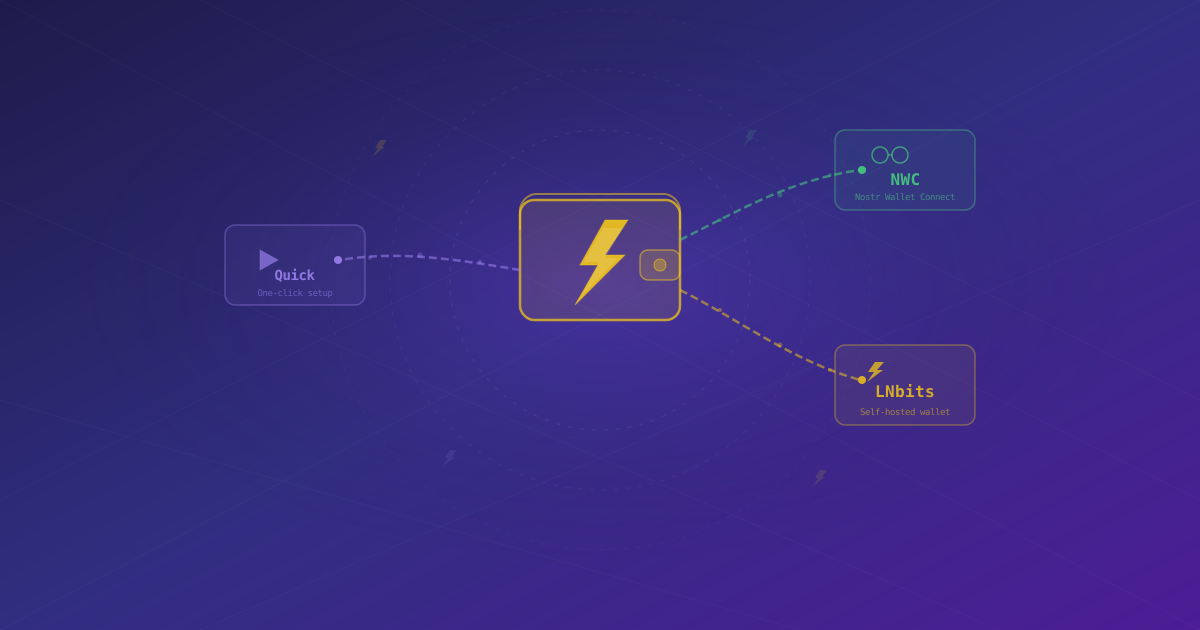
La extensión Nostr WoT se conecta a una billetera Lightning para consultar el saldo, recibir sats y aprobar pagos desde el navegador. Abre la extensión, entra en Billetera y elige Configuración rápida, NWC o LNbits.
Si ya utilizas Alby Hub, sus conexiones de aplicaciones son una opción sencilla. Para una billetera LNbits existente, la API directa requiere menos pasos; NWC permite asignar permisos y presupuestos a cada conexión. Quién custodia los fondos depende de la billetera y de su operador, no del método de conexión.
Encontrarás los pasos detallados en nuestra guía de Alby Hub y nuestra guía de LNbits.
Configuración rápida
Alby Hub mediante NWC
Necesitas un Alby Hub operativo con su billetera Lightning.
- En Alby Hub, abre Connections → Add Connection.
- Crea una conexión exclusiva llamada Nostr WoT. Define los permisos, el presupuesto de gasto y, si quieres, una fecha de vencimiento.
- Habilita la información de la billetera (
get_info) para validar la conexión. Añade saldo, pagos, creación y consulta de facturas e historial según lo que necesites. Los permisos determinan qué funciones estarán disponibles. - Copia el secreto de conexión completo, que empieza con
nostr+walletconnect://. - En la extensión, selecciona NWC, pega el secreto y pulsa Conectar.
Mantén este secreto privado: puede autorizar gastos. Puedes modificar o revocar la conexión desde Alby Hub. Consulta la guía oficial de conexiones.
LNbits mediante NWC
- Pide al administrador de la instancia que instale NWC Service Provider y configure un relay en
/nwcprovider/admin. - Abre esa extensión en LNbits, selecciona tu billetera y añade una conexión con +.
- Habilita la información de la billetera y las operaciones necesarias. Define presupuesto y vencimiento cuando estén disponibles.
- Crea la conexión y copia su URL de emparejamiento.
- Pégala en la pestaña NWC de Nostr WoT y conecta la billetera.
Iniciar sesión en LNbits no genera una conexión NWC. La guía oficial del proveedor explica la configuración del relay y el formulario de conexión.
LNbits mediante su API
- Abre la billetera concreta en LNbits y busca API info o su panel de documentación de la API.
- Copia la Admin API key de esa billetera.
- En la pestaña LNbits de la extensión, introduce la URL HTTPS de la instancia y esa clave; después, conecta.
La clave Admin API pertenece a la billetera: no es la contraseña de acceso del administrador. Permite enviar pagos. La clave de facturas o lectura no permite gastar y no sustituye la clave necesaria para usar todas las funciones. Consulta dónde encontrar las claves de LNbits. Una URL de emparejamiento NWC se pega en NWC, no en el campo de clave API.
Otras billeteras y comprobaciones
En YakiHonne, copia o exporta un secreto NWC cuando tu billetera ofrezca esa opción. Otros proveedores NWC utilizan el mismo proceso; las operaciones disponibles dependen de su implementación y de los permisos.
El plugin Nostr habitual de BTCPay Server se conecta a una billetera NWC externa. No emite un secreto para esta extensión. Utiliza una conexión independiente de la billetera real o de su puente NWC; consulta las opciones Lightning de BTCPay.
Tras conectar, revisa saldo e historial. Si falta alguna función, comprueba permisos, vencimiento y conectividad. Si el resultado de un pago es incierto, consulta el historial antes de repetirlo. Para cambiar de billetera, desconéctala desde sus ajustes y vuelve a la configuración.
Continúa con zaps y aprobación automática o direcciones Lightning.