Collegare LNbits a Nostr WoT
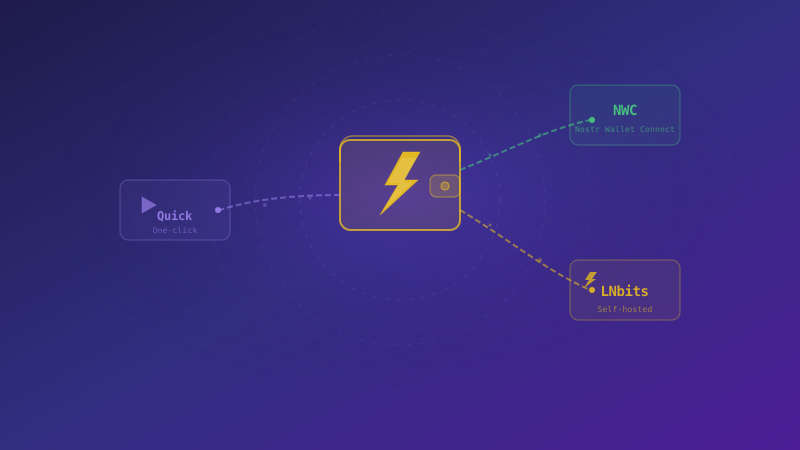
Scegli una connessione NWC con limiti dedicati oppure collegati direttamente con la chiave API del tuo wallet LNbits.
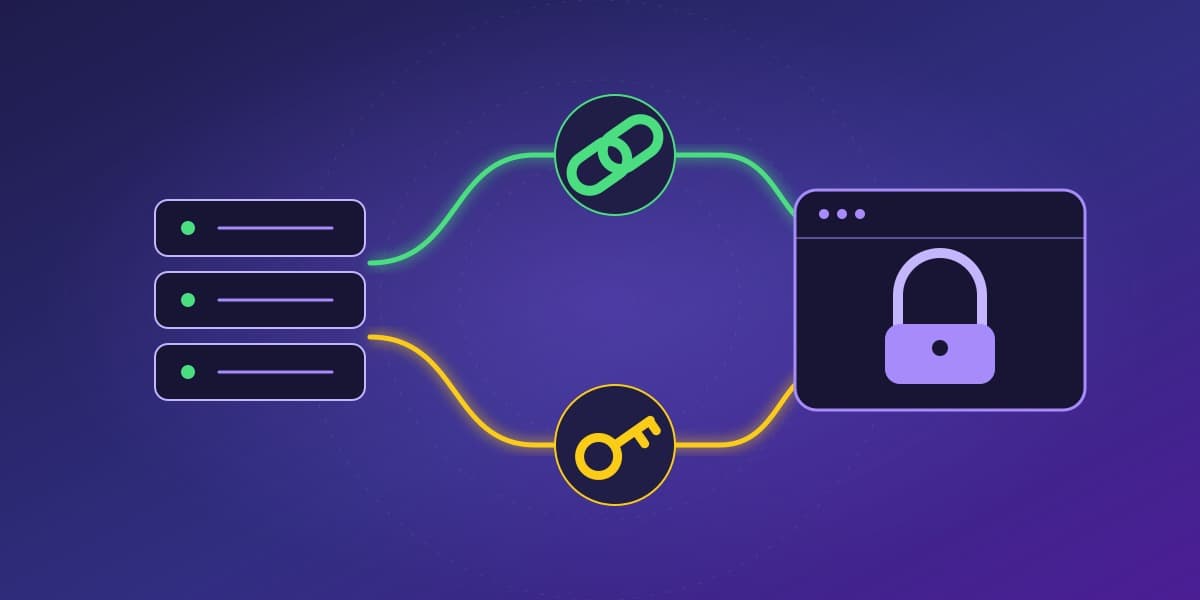
Puoi collegare LNbits all'estensione Nostr WoT tramite Nostr Wallet Connect (NWC) o l'API HTTP del wallet. Questa guida parte da un wallet LNbits già esistente. La custodia dei fondi dipende dal gestore dell'istanza e dalla sua fonte di finanziamento; scegliere NWC o l'API non cambia questa relazione.
Scegliere la connessione
Usa NWC per creare una connessione dedicata all'applicazione, con autorizzazioni, limiti di spesa e scadenza propri. L'amministratore LNbits deve prima abilitare l'estensione che fornisce NWC. Scegli la scheda LNbits per accedere direttamente tramite API se hai già la chiave di spesa e l'URL dell'istanza. Servono meno passaggi, ma utilizzi la credenziale del wallet invece di un'autorizzazione NWC separata.
Collegarsi tramite NWC
Preparare l'istanza LNbits
L'amministratore installa NWC Service Provider e configura il relay in /nwcprovider/admin. Il relay trasporta i messaggi della connessione. Se usi l'istanza di un'altra persona e non trovi questa estensione, chiedi al gestore se è disponibile. Accedere a LNbits non crea automaticamente una connessione NWC.[1]
Creare la connessione dell'applicazione
- Apri NWC Service Provider in LNbits e seleziona il wallet da usare.
- Premi + per aggiungere una connessione. Assegna un nome riconoscibile, come Nostr WoT.
- Abilita le informazioni del wallet (
get_info), necessarie per convalidare la connessione. Aggiungi le autorizzazioni per saldo, pagamenti in uscita, creazione e verifica delle fatture e cronologia secondo le funzioni che ti servono. - Imposta un limite di spesa e una scadenza, quando disponibili. Questi limiti valgono per questa connessione.
- Crea la connessione, scegli Connect e copia l'URL di abbinamento completo, che inizia con
nostr+walletconnect://. - Nell'estensione Nostr WoT, apri Wallet → NWC, incolla l'URL e scegli Connetti.
Mantieni questo URL riservato: chi lo possiede può usare le autorizzazioni concesse. Gestisci o revoca la connessione in LNbits quando non ti serve più.
Collegarsi tramite l'API LNbits
- Apri il wallet specifico in LNbits. Cerca API info o il pannello con la documentazione API del wallet.
- Copia la sua Admin API key. LNbits mostra anche una chiave per fatture/lettura, che non consente di inviare pagamenti.[2]
- Nell'estensione Nostr WoT, apri Wallet → LNbits.
- Inserisci l'URL HTTPS dell'istanza e l'Admin API key del wallet, poi scegli Connetti. Usa l'indirizzo dell'istanza, non l'URL di una pagina del wallet contenente credenziali.
L'Admin API key autorizza spese da questo wallet. Non è la tua password di accesso a LNbits né quella dell'amministratore dell'istanza. Incollala soltanto nel campo della chiave API; un URL di abbinamento NWC va nella scheda NWC.
Verificare il risultato
Dopo la connessione, controlla il saldo e la cronologia. Per ricevere sats, crea una fattura con Deposita. Un'autorizzazione NWC mancante può rendere indisponibile una funzione anche se la connessione funziona.
Se la configurazione fallisce, verifica l'URL dell'istanza o l'URL completo di abbinamento, il relay, la scadenza e l'autorizzazione alle informazioni del wallet. Se l'esito di un pagamento è sconosciuto, controlla la cronologia prima di pagare di nuovo. Per cambiare wallet, disconnettilo dalle impostazioni e torna alla configurazione.
Torna alla panoramica sulla configurazione del wallet per confrontare le opzioni oppure leggi la guida ad Alby Hub.
Riferimenti
- [1]LNbits. NWC Provider. LNbits documentation.
- [2]LNbits. API Authentication. LNbits documentation.