Configurare il Tuo Portafoglio
L’estensione offre Configurazione rapida, Nostr Wallet Connect e accesso all’API LNbits. Scegli la connessione adatta al tuo wallet.
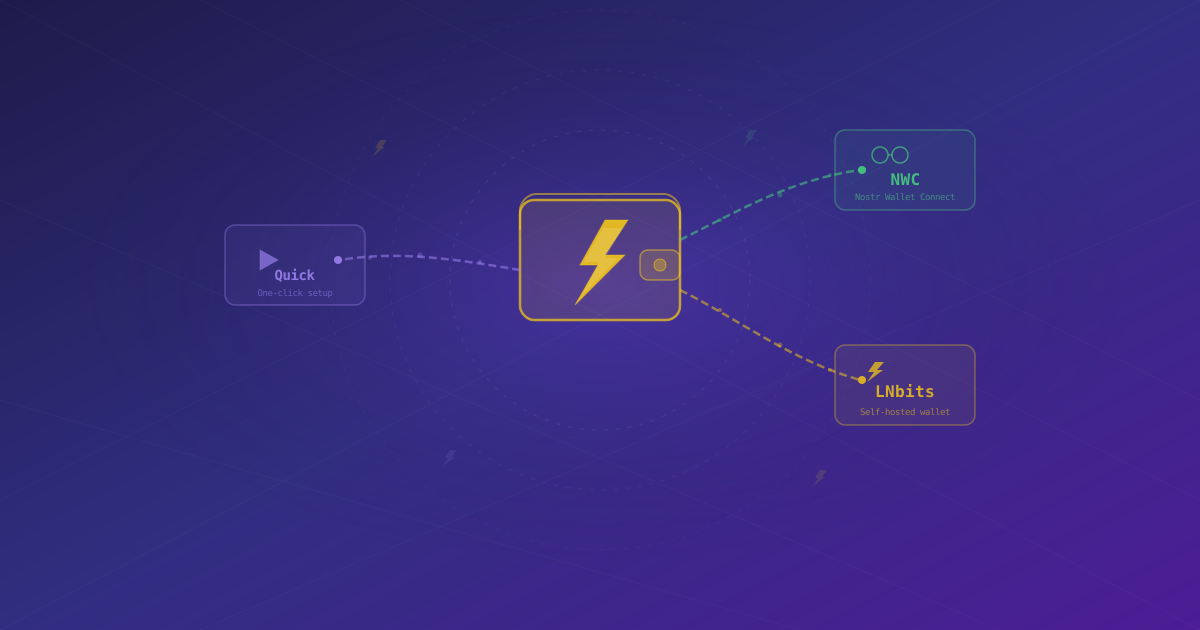
L’estensione Nostr WoT si collega a un portafoglio Lightning per consultare il saldo, ricevere sat e approvare pagamenti dal browser. Apri l’estensione, vai su Wallet e scegli Configurazione rapida, NWC o LNbits.
Se usi già Alby Hub, le sue connessioni per le app sono un punto di partenza semplice. Per un portafoglio LNbits esistente, l’API diretta richiede meno passaggi; NWC offre permessi e budget per ogni connessione. La custodia dei fondi dipende dal portafoglio e dal suo gestore, non dal metodo di collegamento.
Trovi i passaggi dettagliati nella nostra guida ad Alby Hub o nella guida a LNbits.
Configurazione rapida
Alby Hub tramite NWC
Serve un Alby Hub funzionante con il suo portafoglio Lightning.
- In Alby Hub, apri Connections → Add Connection.
- Crea una connessione dedicata chiamata Nostr WoT. Imposta permessi, budget di spesa e, se vuoi, una scadenza.
- Consenti le informazioni del portafoglio (
get_info) per verificare la connessione. Aggiungi secondo necessità saldo, pagamenti, creazione e consultazione delle fatture e cronologia. I permessi determinano le funzioni disponibili. - Copia il segreto di connessione completo, che inizia con
nostr+walletconnect://. - Nell’estensione, seleziona NWC, incolla il segreto e premi Connetti.
Mantieni privato questo segreto: può autorizzare spese. Puoi modificare o revocare la connessione in Alby Hub. Consulta la guida ufficiale alle connessioni.
LNbits tramite NWC
- Chiedi all’amministratore dell’istanza di installare NWC Service Provider e configurare un relay in
/nwcprovider/admin. - Apri questa estensione in LNbits, seleziona il portafoglio e aggiungi una connessione con +.
- Abilita le informazioni del portafoglio e le operazioni necessarie. Imposta budget e scadenza, se disponibili.
- Crea la connessione e copia l’URL di abbinamento.
- Incollalo nella scheda NWC di Nostr WoT e collega il portafoglio.
Accedere a LNbits non crea automaticamente una connessione NWC. La guida ufficiale del fornitore descrive la configurazione del relay e il modulo di connessione.
LNbits tramite API
- Apri il portafoglio specifico in LNbits e cerca API info o il pannello della documentazione API.
- Copia la Admin API key di quel portafoglio.
- Nella scheda LNbits dell’estensione, inserisci l’URL HTTPS dell’istanza e questa chiave, quindi connetti.
La chiave Admin API è una credenziale del portafoglio, non la password di accesso dell’amministratore. Consente pagamenti in uscita. La chiave invoice/read non permette di spendere e non sostituisce quella necessaria per tutte le funzioni. Vedi dove trovare le chiavi LNbits. Un URL di abbinamento NWC va inserito in NWC, non nel campo della chiave API.
Altri portafogli e verifiche
In YakiHonne, copia o esporta un segreto NWC quando il portafoglio offre questa possibilità. Gli altri fornitori NWC seguono lo stesso percorso; le operazioni disponibili dipendono dall’implementazione e dai permessi.
Il normale plugin Nostr di BTCPay Server si collega a un portafoglio NWC esterno. Non genera un segreto per questa estensione. Usa una connessione separata del portafoglio effettivo o del suo bridge NWC; consulta le opzioni Lightning di BTCPay.
Dopo il collegamento, controlla saldo e cronologia. Se manca una funzione, verifica permessi, scadenza e connettività. Se l’esito di un pagamento è sconosciuto, consulta la cronologia prima di ripeterlo. Per cambiare portafoglio, disconnettilo dalle impostazioni e torna alla configurazione.
Prosegui con zap e approvazione automatica oppure con gli indirizzi Lightning.