Die Sprache der Erweiterung ändern
Wähle die Sprache von Nostr WoT, bestätige sie und ändere sie jederzeit wieder.

Öffne die Einstellungen und dort den Bereich für Darstellung und Sprache. Wähle die gewünschte Sprache und bestätige deine Auswahl.
1. Einstellungen öffnen
Öffne die Erweiterung über die Browserleiste und entsperre sie bei Bedarf. Klicke auf das Zahnrad für die Einstellungen. In der englischen Oberfläche heißt der gesuchte Bereich Appearance and language.
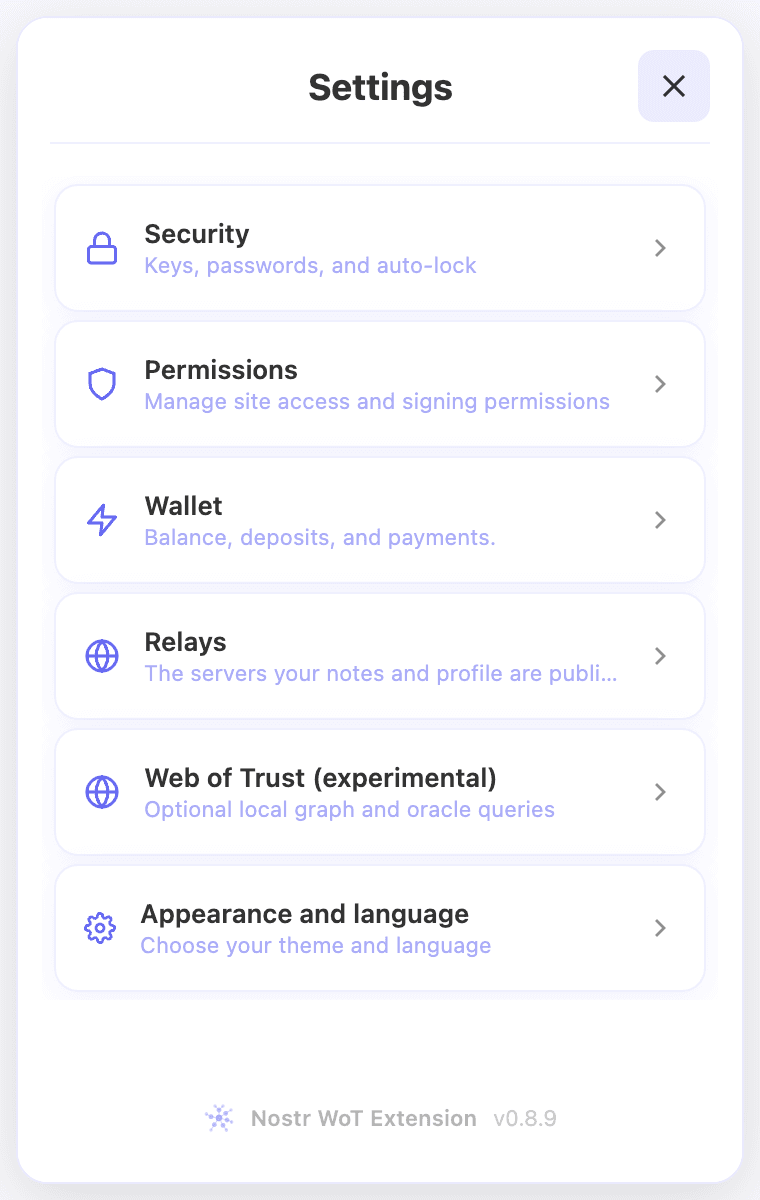 Englische Einstellungen mit Appearance and language unten
2. Sprachauswahl öffnen
Wähle Language unter den Theme-Einstellungen. Die Zeile zeigt die aktuelle Sprache.
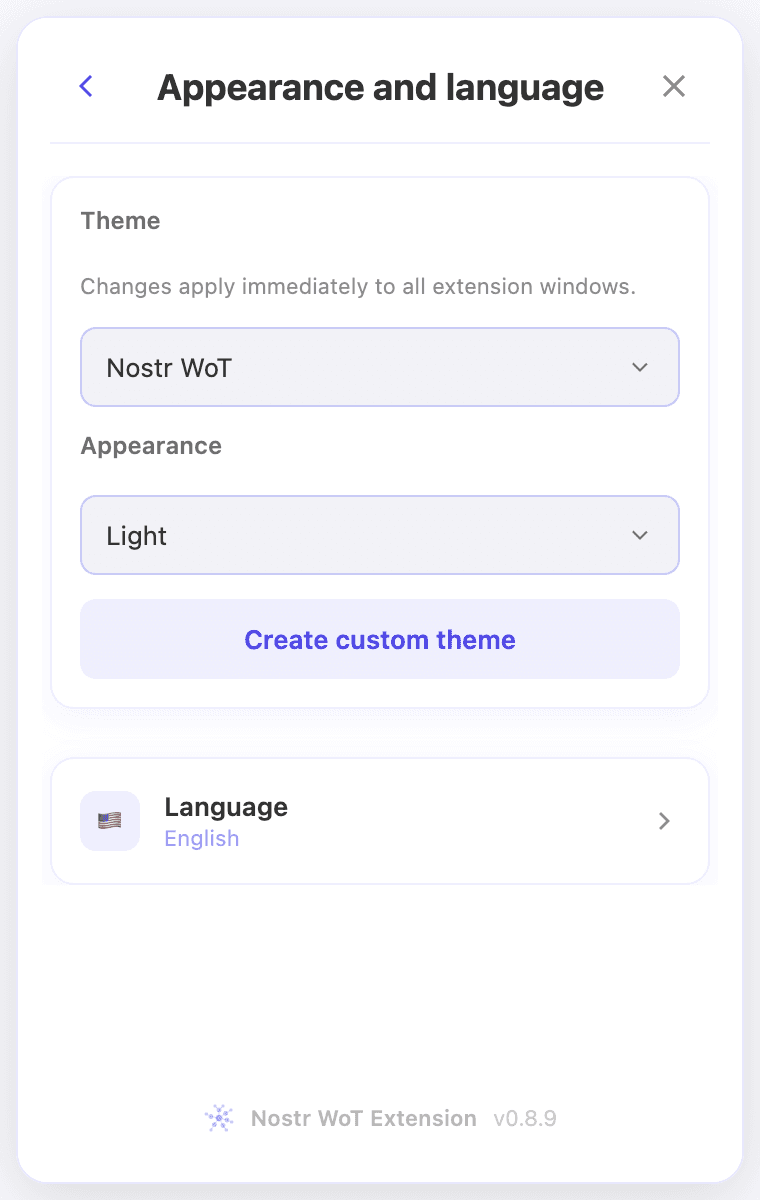 Language unter den Darstellungseinstellungen
3. Auswählen und bestätigen
Scrolle oder ziehe das Auswahlrad, bis die gewünschte Sprache in der Mitte steht. Du kannst auch die Liste fokussieren und die Pfeiltasten nach oben und unten verwenden. Die Überschrift zeigt deine Auswahl bereits vor dem Bestätigen an.
Verfügbar sind English, Español, Português, Deutsch, Français und Italiano.
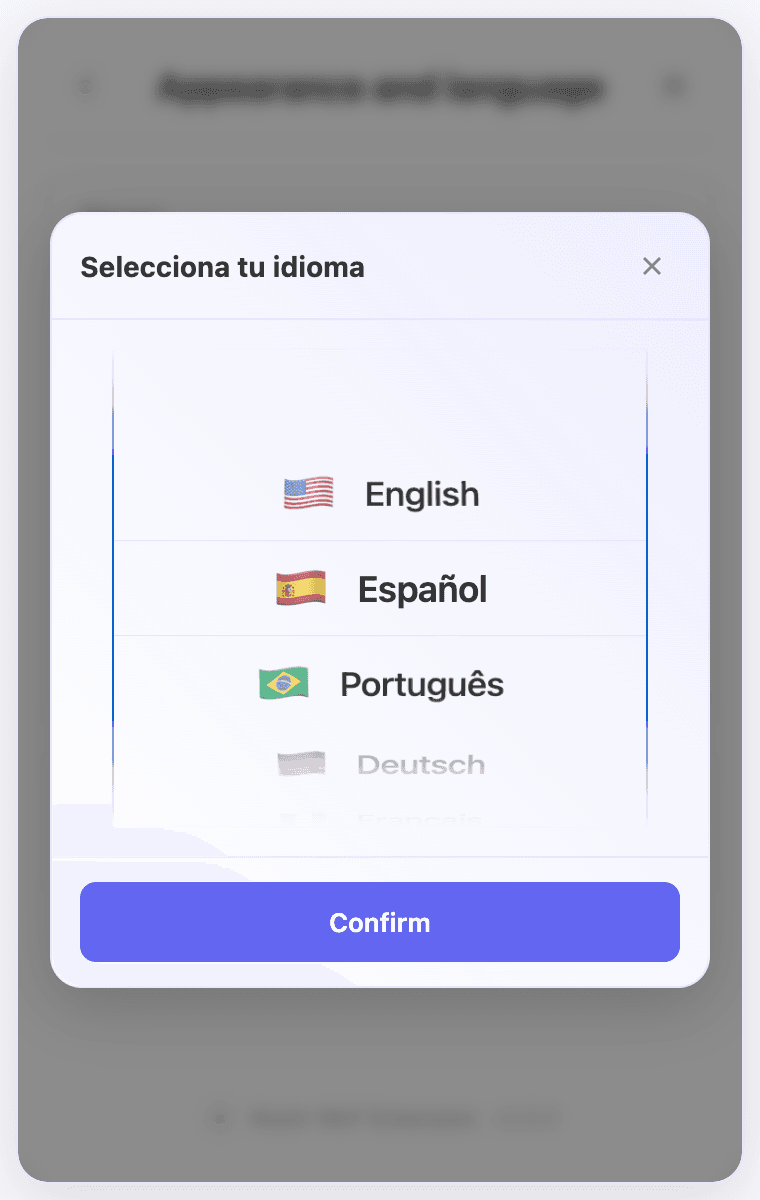 Español ist im Auswahlrad ausgewählt
Drücke die Schaltfläche zum Bestätigen. Sie bleibt bis dahin in der bisherigen Sprache: Beim gezeigten Wechsel von Englisch zu Spanisch steht dort „Confirm“. Wenn du den Dialog ohne Bestätigung schließt, bleibt die bisherige Sprache erhalten.
4. Ergebnis prüfen
Die Zeile zeigt nun Español, und übersetzte Beschriftungen werden aktualisiert. Die Auswahl bleibt beim nächsten Öffnen der Erweiterung gespeichert. Einige Beschriftungen zur Darstellung bleiben derzeit auf Englisch.
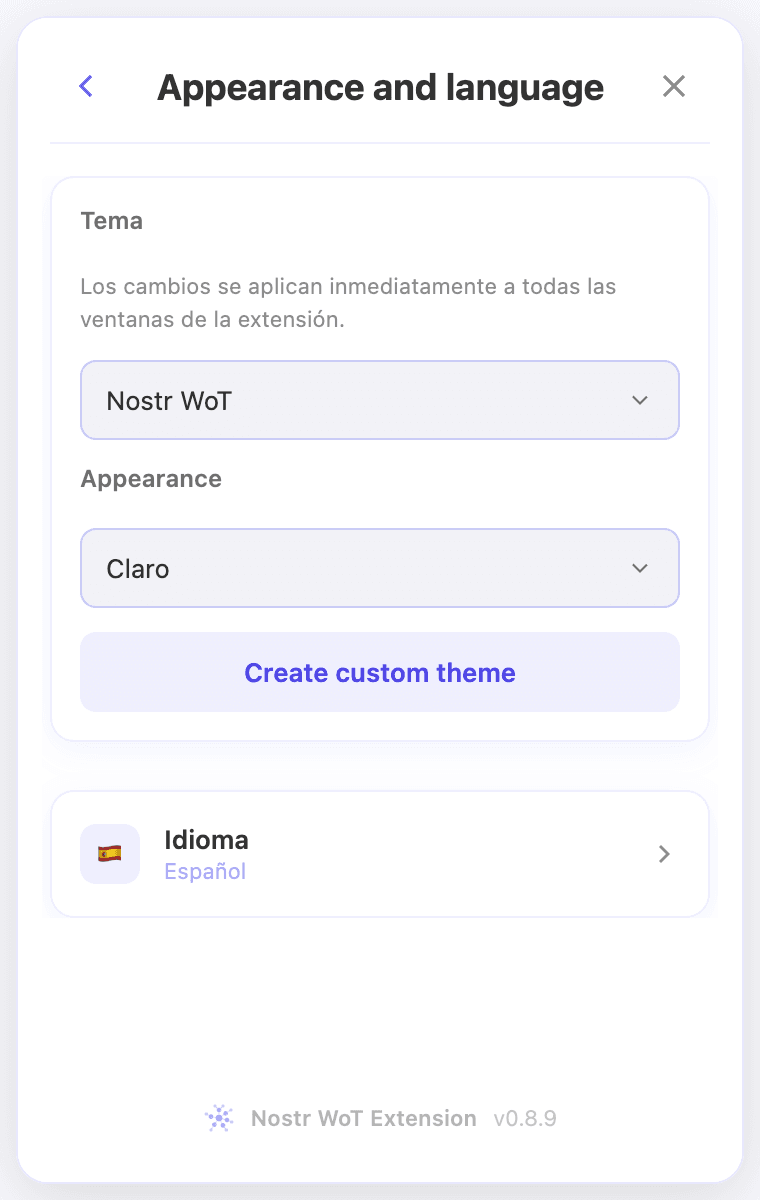 Die gespeicherte Sprache ist Español
Jederzeit zurückwechseln
Öffne in der spanischen Oberfläche Idioma, wähle English und drücke Confirmar. Wenn du die Menüsprache nicht kennst, orientiere dich am Zahnrad für die Einstellungen.
Die Einstellung übersetzt keine Nostr-Beiträge oder Nachrichten und verändert keine Konten, Schlüssel oder Berechtigungen. Die Sprache der Website wird separat eingestellt.
Die Bilder zeigen den Wechsel von Englisch zu Spanisch in einer Demo-Installation.
Passende Videoanleitungen
Diese Videos sind auf Englisch.