Как изменить язык расширения
Выберите язык интерфейса Nostr WoT, подтвердите выбор и при необходимости переключитесь обратно.

Откройте настройки расширения, затем раздел внешнего вида и языка. Выберите нужный язык и подтвердите изменение.
1. Откройте настройки
Откройте расширение на панели браузера и при необходимости разблокируйте его. Нажмите значок шестерёнки. В английском интерфейсе нужный раздел называется Appearance and language.
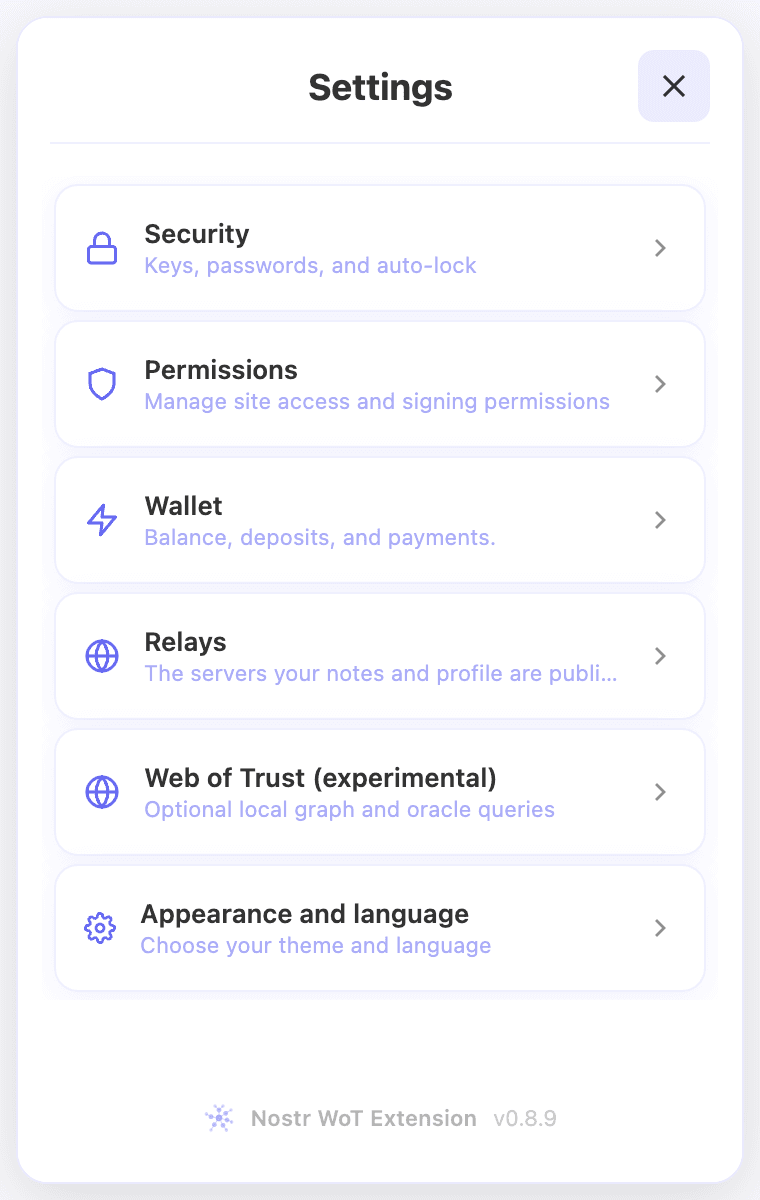 Настройки на английском с пунктом Appearance and language внизу
2. Откройте выбор языка
Нажмите Language под настройками темы. В этой строке указан текущий язык.
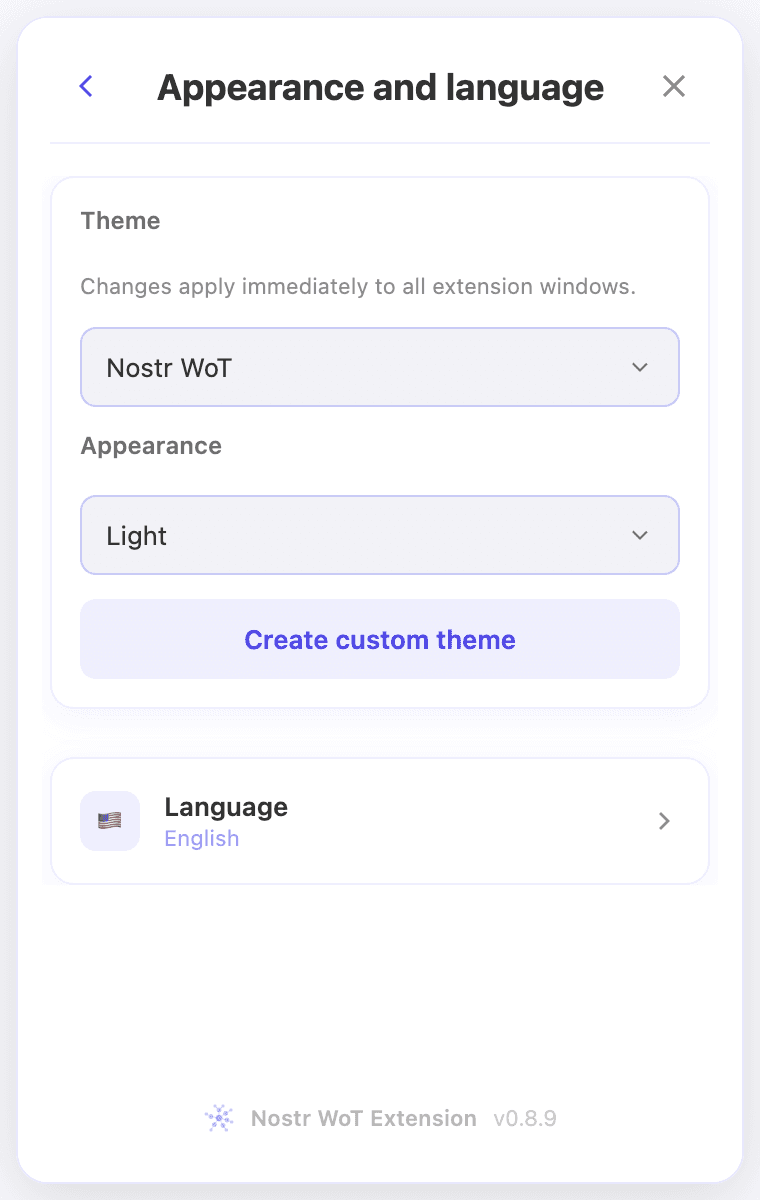 Пункт Language под настройками внешнего вида
3. Выберите язык и подтвердите
Прокрутите или перетащите колесо, чтобы нужный язык оказался в центре. Можно также установить фокус на списке и использовать стрелки вверх и вниз. Заголовок показывает выбранный язык ещё до применения.
Доступны English, Español, Português, Deutsch, Français и Italiano. Русского языка в расширении пока нет, хотя эта инструкция доступна на русском.
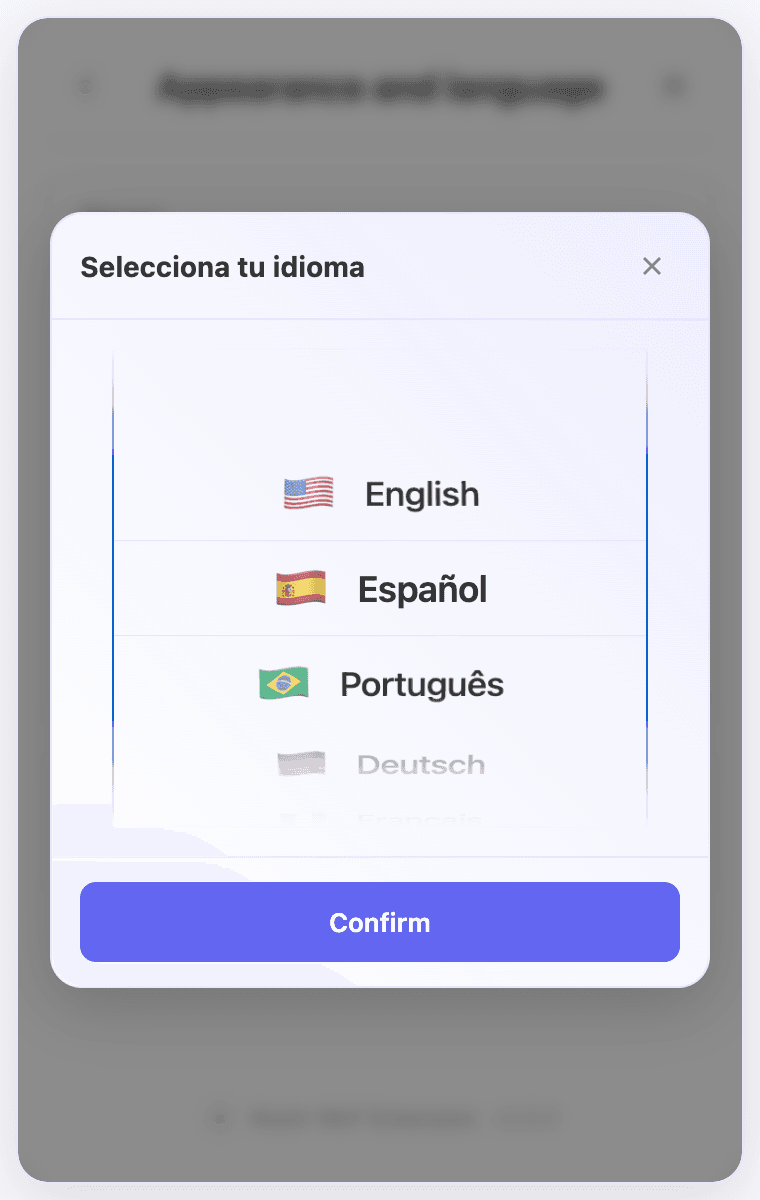 В колесе выбора языка выделен Español
Нажмите кнопку подтверждения. До подтверждения она остаётся на прежнем языке: в примере перехода с английского на испанский написано «Confirm». Если закрыть окно без подтверждения, прежний язык сохранится.
4. Проверьте результат
В строке появится Español, а переведённые подписи обновятся. Выбор сохранится при следующем открытии расширения. Некоторые подписи настроек внешнего вида пока остаются на английском.
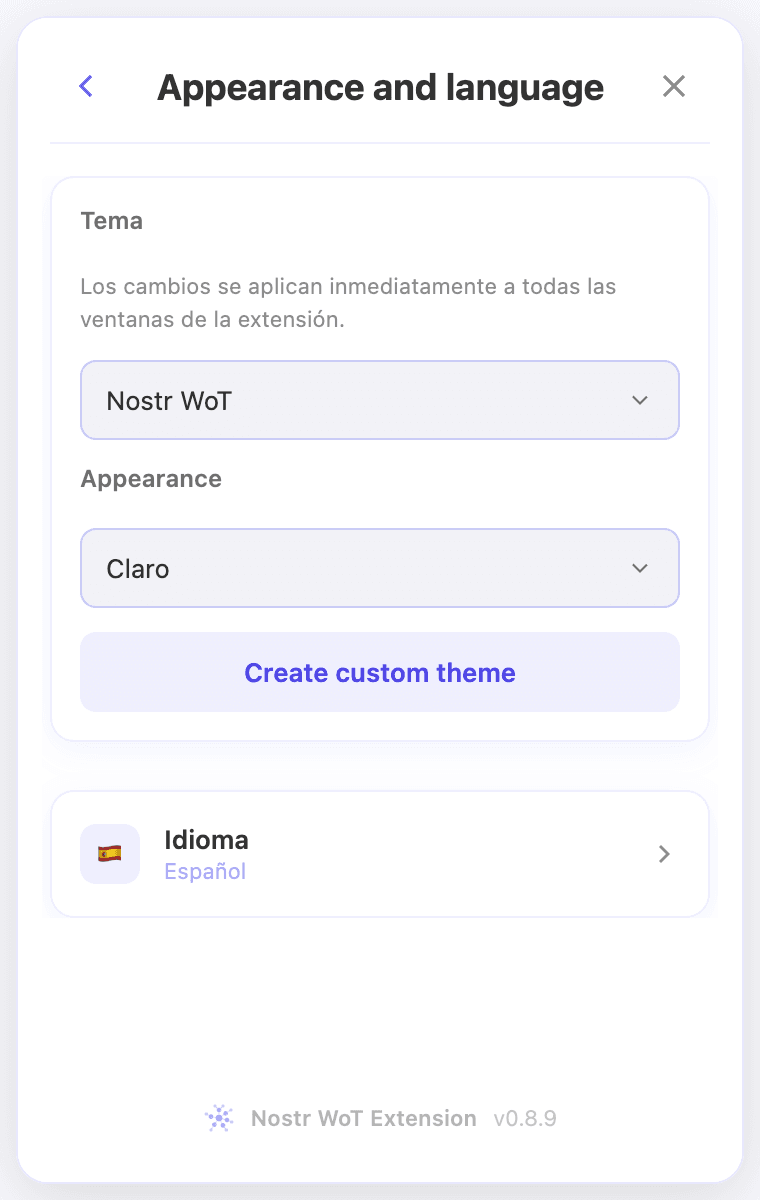 Сохранённый язык: Español
Как переключиться обратно
В испанском интерфейсе откройте Idioma, выберите English и нажмите Confirmar. Если язык меню вам незнаком, ищите значок шестерёнки.
Эта настройка не переводит публикации или сообщения Nostr и не меняет аккаунты, ключи или разрешения. Язык сайта выбирается отдельно от языка расширения.
Снимки экрана показывают переход с английского на испанский в демонстрационной установке.
Видео по теме
Эти видео на английском языке.