Mudar o idioma da extensão
Escolha o idioma do Nostr WoT, confirme a alteração e volte a mudar quando quiser.

Para mudar o idioma, abra Configurações → Aparência e idioma → Idioma, escolha uma opção e confirme.
1. Abra as configurações
Abra a extensão na barra do navegador e desbloqueie-a se necessário. Use o ícone de engrenagem e abra a seção de aparência e idioma.
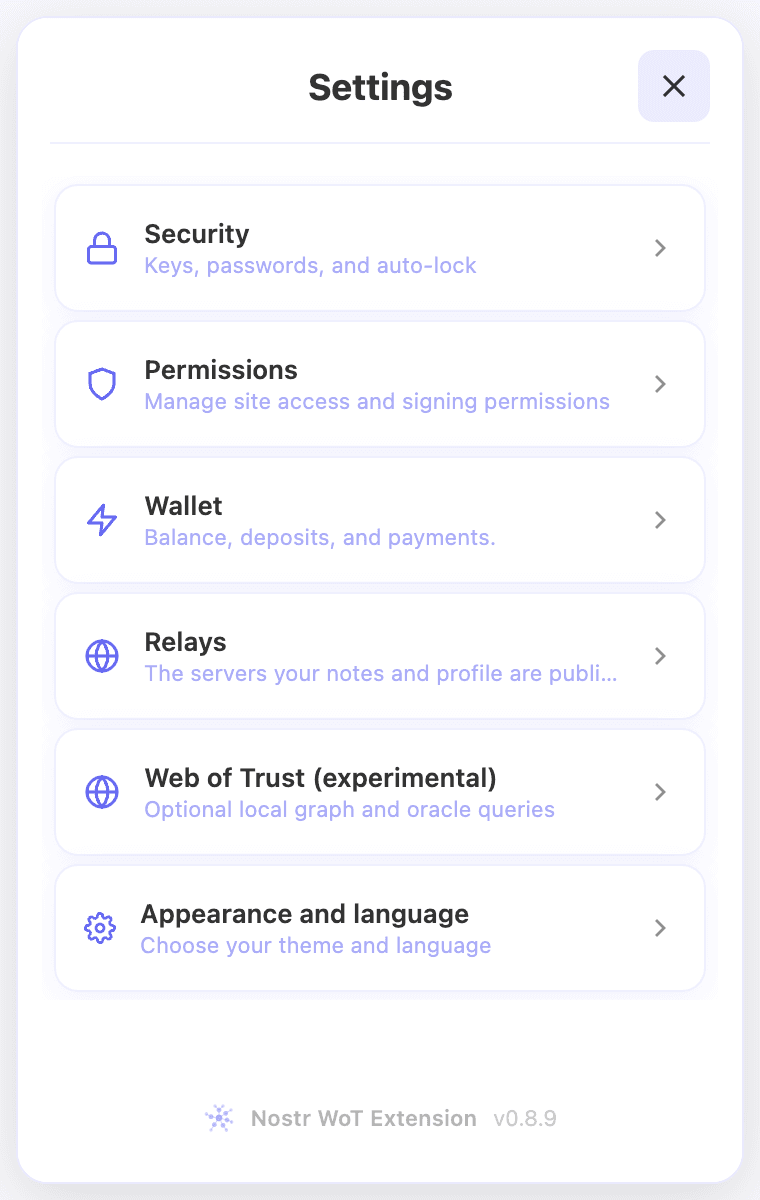 Configurações em inglês, com Appearance and language no final
2. Abra o seletor de idioma
Escolha Idioma, abaixo dos controles do tema. Essa linha mostra o idioma atual.
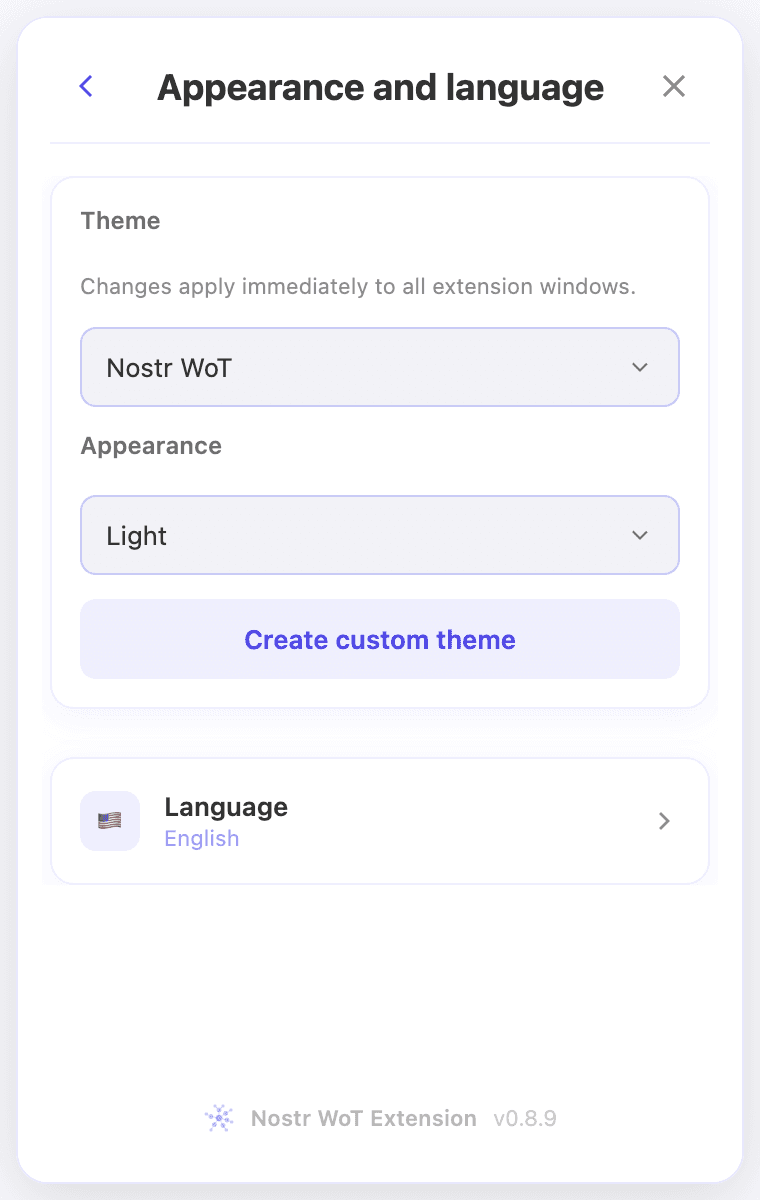 Language abaixo dos controles de aparência
3. Escolha e confirme
Role ou arraste a roda até centralizar o idioma desejado. Você também pode focar a lista e usar as setas para cima e para baixo. O título antecipa a escolha antes de aplicá-la.
As opções são English, Español, Português, Deutsch, Français e Italiano.
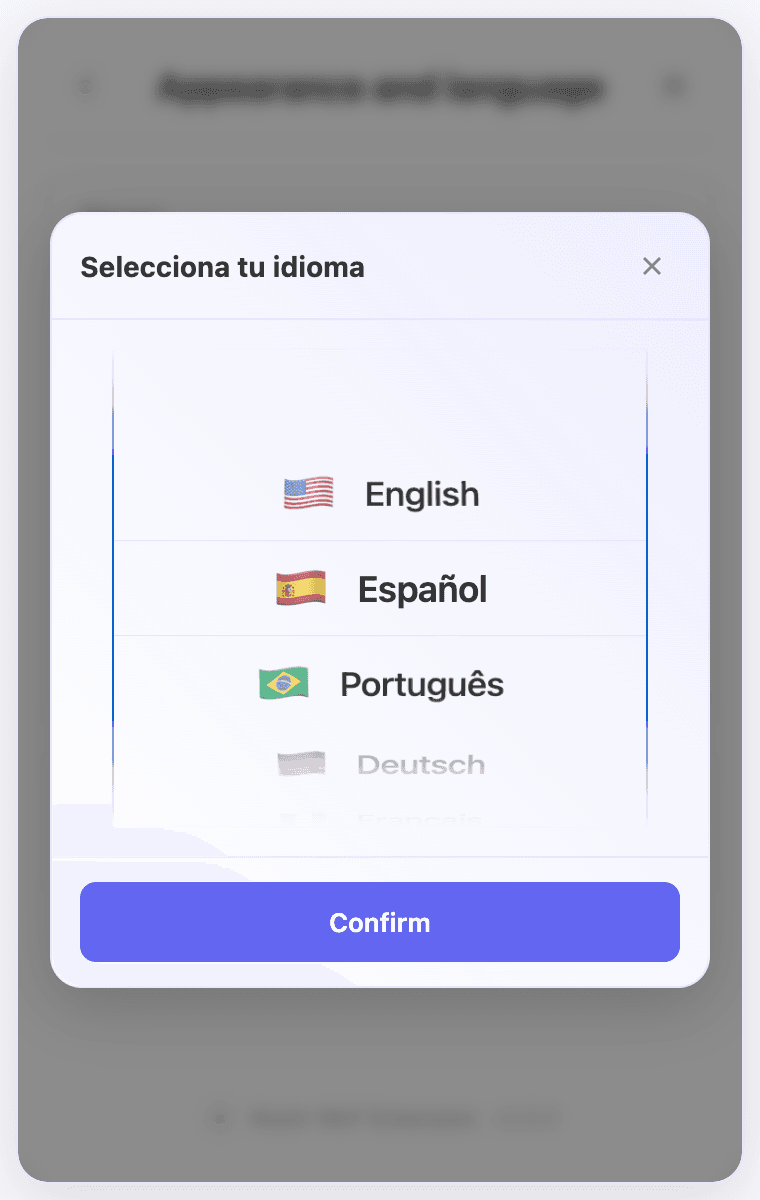 Español selecionado na roda de idiomas
Pressione o botão de confirmação. Ele permanece no idioma atual até você confirmar: neste exemplo de inglês para espanhol, aparece “Confirm”. Fechar o seletor sem confirmar mantém o idioma anterior.
4. Confira o resultado
A linha passa a mostrar Español e os textos traduzidos são atualizados. A escolha é salva para a próxima vez que você abrir a extensão. Alguns rótulos de aparência ainda aparecem em inglês.
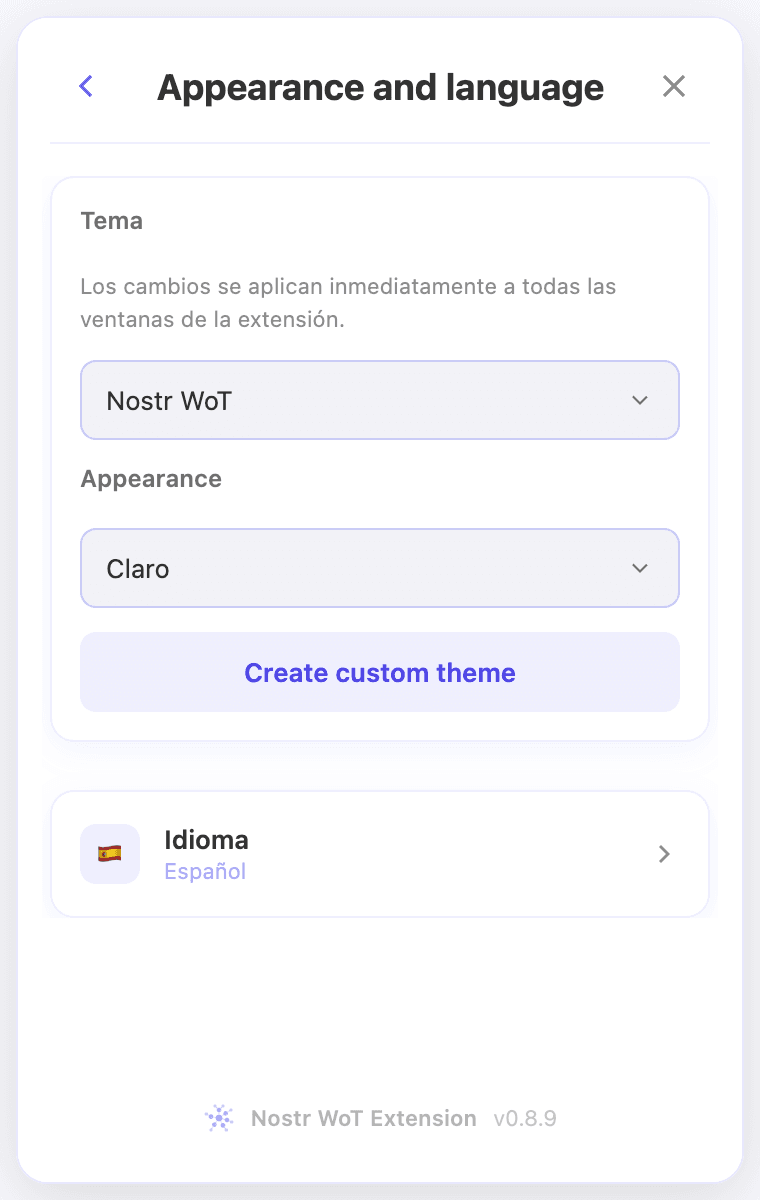 Idioma salvo como Español
Mude novamente quando quiser
Para voltar ao inglês a partir do espanhol, abra Idioma, selecione English e pressione Confirmar. Se não reconhecer o idioma do menu, procure a engrenagem das configurações.
Essa preferência não traduz publicações ou mensagens do Nostr e não altera contas, chaves ou permissões. O idioma do site é uma configuração separada.
As capturas mostram a mudança de inglês para espanhol em uma instalação de demonstração.
Vídeos relacionados
Estes vídeos estão em inglês.