Cambiare la lingua dell’estensione
Scegli la lingua di Nostr WoT, conferma la modifica e cambiala di nuovo quando vuoi.

Apri le impostazioni, poi la sezione dedicata all’aspetto e alla lingua. Scegli una lingua e conferma la selezione.
1. Apri le impostazioni
Apri l’estensione dalla barra del browser e sbloccala se necessario. Premi l’ingranaggio delle impostazioni. Nell’interfaccia inglese, la sezione si chiama Appearance and language.
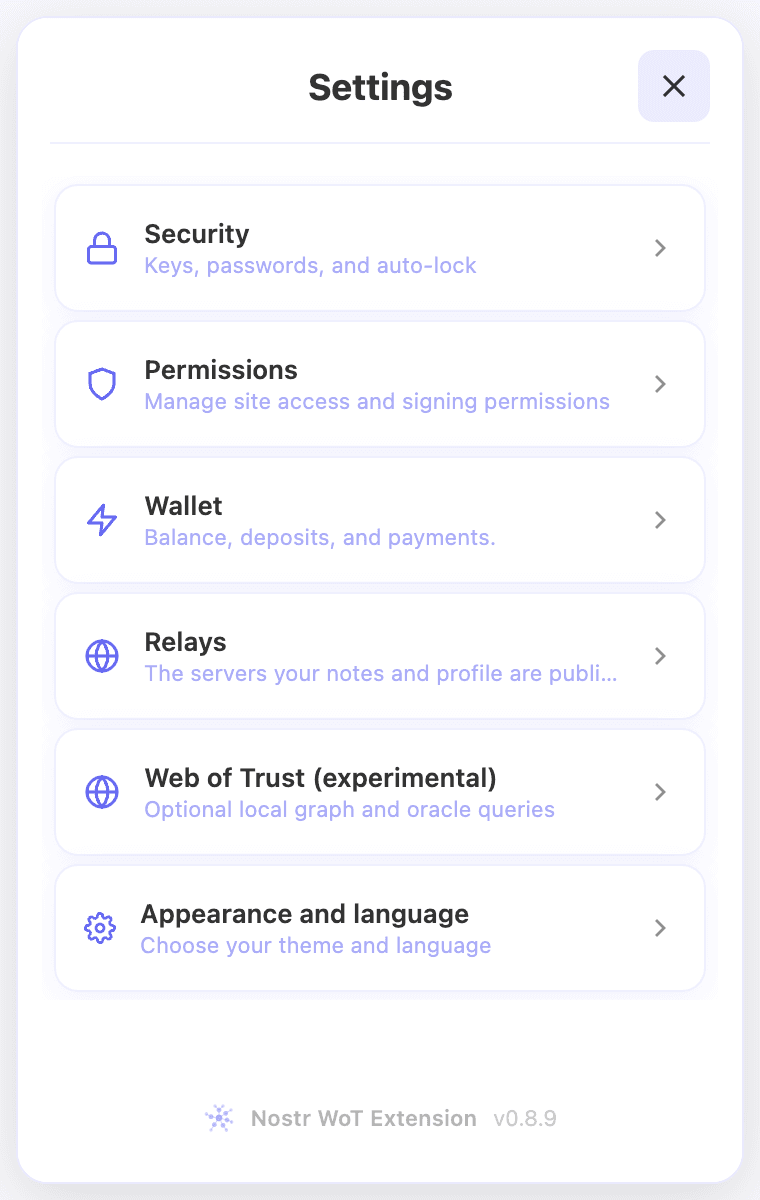 Impostazioni inglesi con Appearance and language in basso
2. Apri il selettore della lingua
Scegli Language sotto i controlli del tema. La riga mostra la lingua attuale.
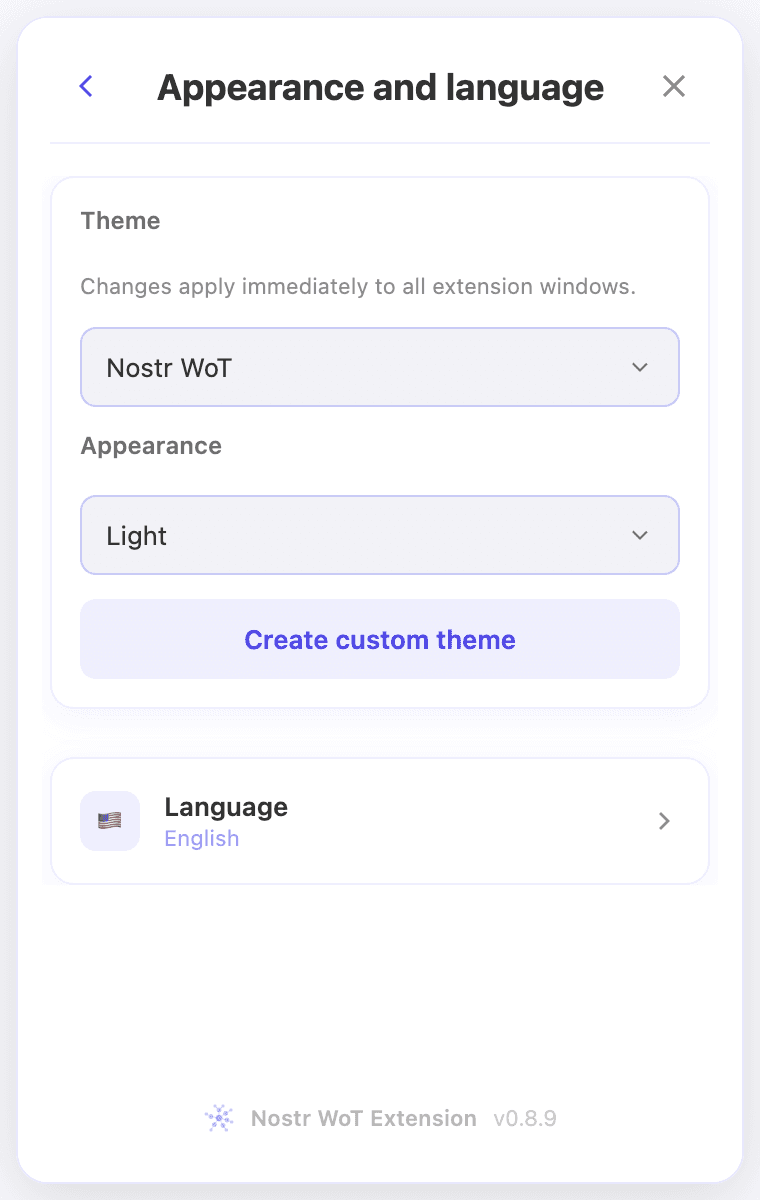 Language sotto i controlli dell’aspetto
3. Scegli e conferma
Scorri o trascina la rotella finché la lingua desiderata si trova al centro. Puoi anche portare il focus sulla lista e usare le frecce su e giù. Il titolo anticipa la scelta prima di applicarla.
Le lingue disponibili sono English, Español, Português, Deutsch, Français e Italiano.
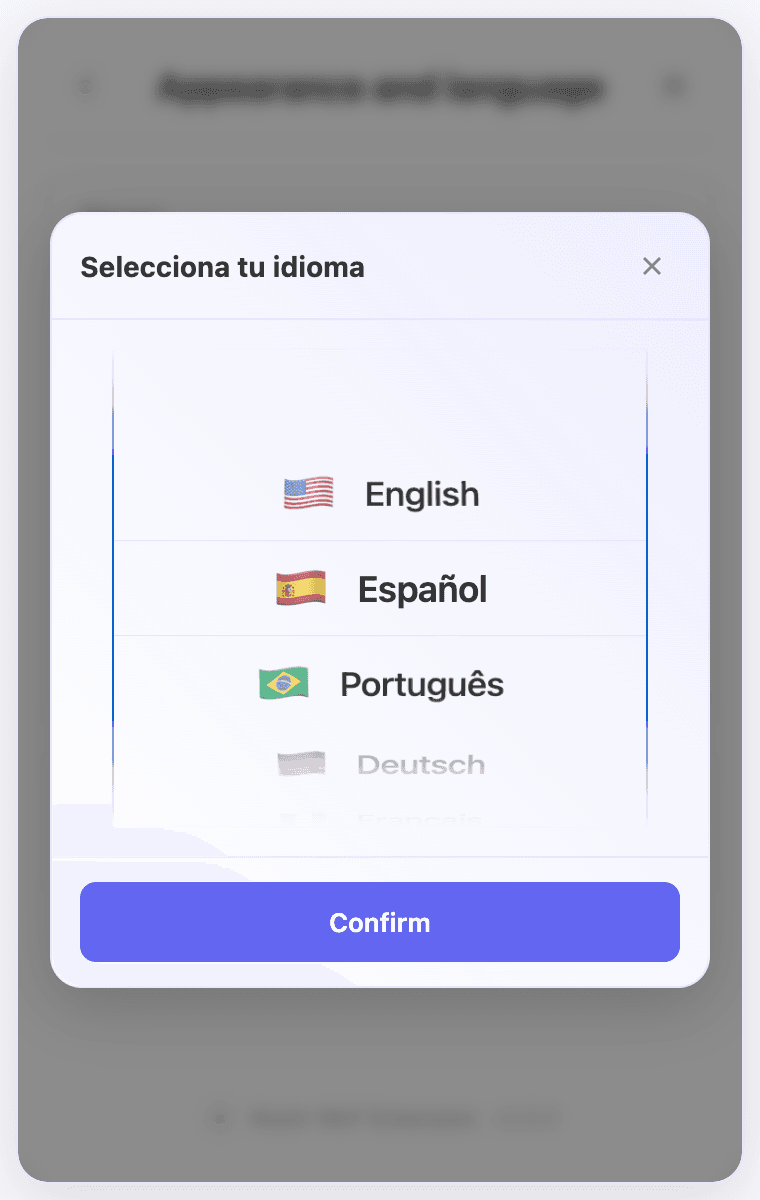 Español selezionato nella rotella delle lingue
Premi il pulsante di conferma. Rimane nella lingua attuale fino alla conferma: nell’esempio da inglese a spagnolo mostra “Confirm”. Chiudendo il selettore senza confermare, mantieni la lingua precedente.
4. Controlla il risultato
La riga mostra Español e le etichette tradotte si aggiornano. La scelta viene salvata per la prossima apertura dell’estensione. Alcune etichette dell’aspetto rimangono attualmente in inglese.
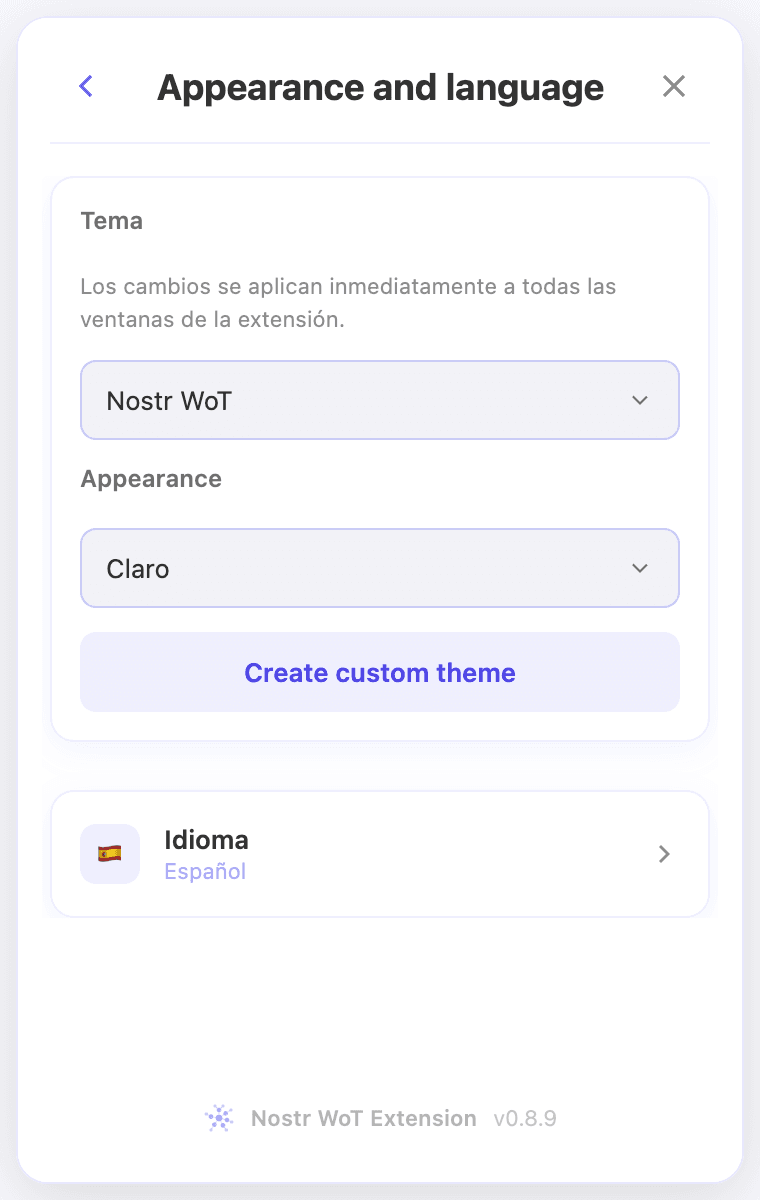 La lingua salvata è Español
Cambiala di nuovo quando vuoi
Per tornare all’inglese dall’interfaccia spagnola, apri Idioma, seleziona English e premi Confirmar. Se non riconosci la lingua del menu, cerca l’ingranaggio delle impostazioni.
Questa preferenza non traduce post o messaggi Nostr e non modifica account, chiavi o permessi. La lingua del sito si imposta separatamente.
Le schermate mostrano il passaggio dall’inglese allo spagnolo in un’installazione dimostrativa.
Video correlati
Questi video sono in inglese.