Cambiar el idioma de la extensión
Elige el idioma de Nostr WoT, confirma el cambio y vuelve a cambiarlo cuando quieras.

Cambia el idioma de Nostr WoT desde Configuración → Apariencia e idioma → Idioma. Elige un idioma y pulsa Confirmar.
1. Abre Configuración
Abre la extensión desde la barra del navegador y desbloquéala si es necesario. Pulsa el icono de engranaje de Configuración y entra en Apariencia e idioma.
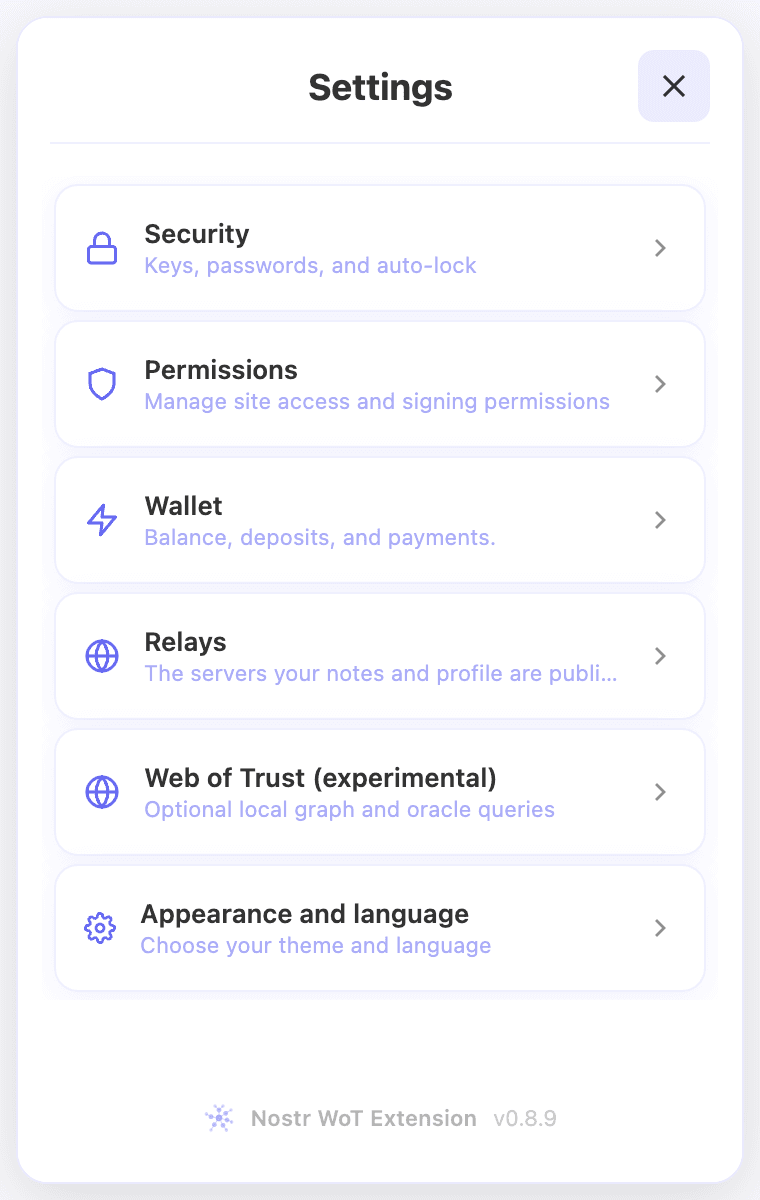 Configuración en inglés, con Appearance and language al final
2. Abre el selector de idioma
Pulsa Idioma, debajo de los controles del tema. La fila indica el idioma actual.
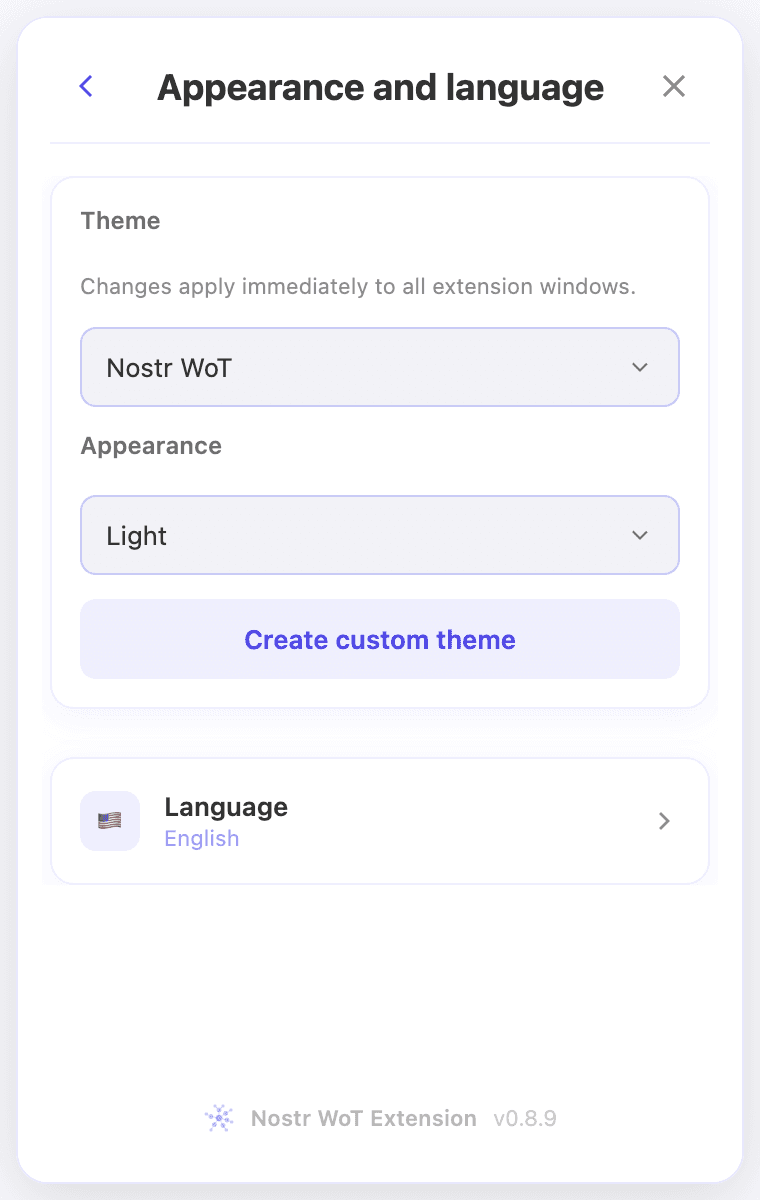 La opción Language debajo de los controles de apariencia
3. Elige y confirma
Desplaza o arrastra la rueda hasta centrar el idioma que quieras. También puedes enfocar la lista y usar las flechas arriba y abajo. El título muestra el idioma elegido antes de aplicarlo.
Los idiomas disponibles son English, Español, Português, Deutsch, Français e Italiano.
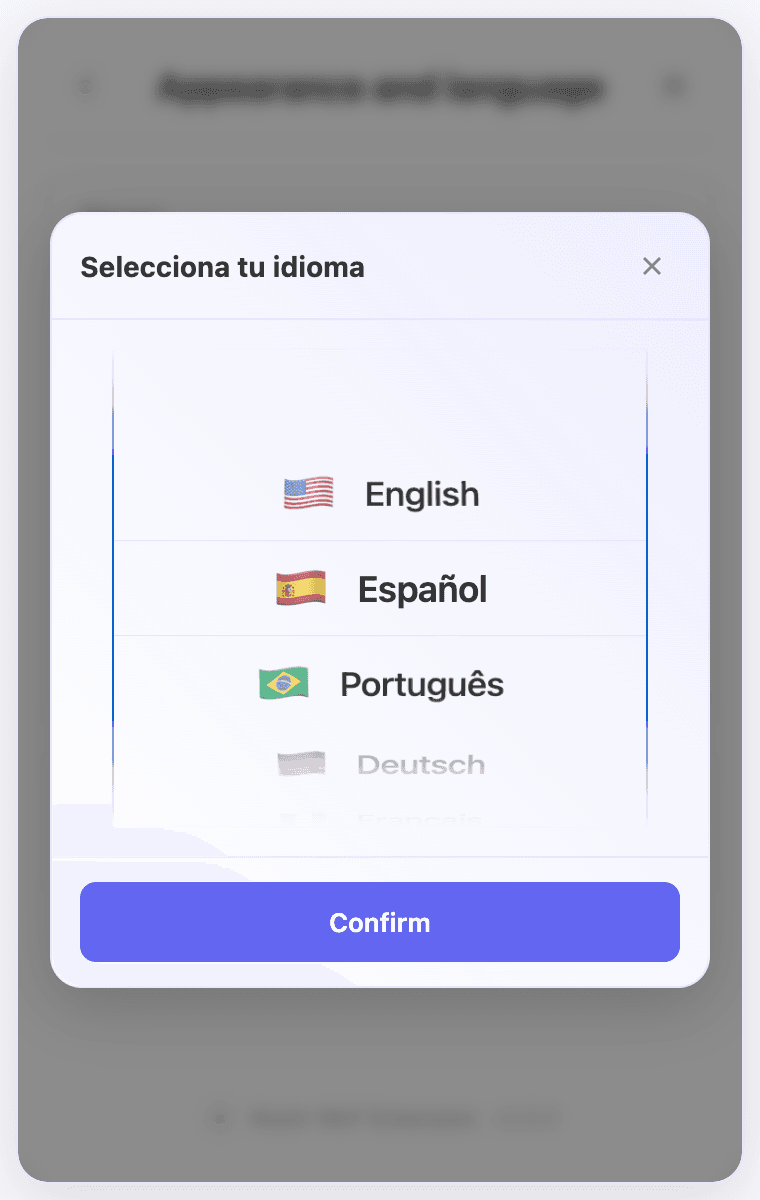 Español seleccionado y el botón Confirm debajo
Pulsa Confirmar. El botón conserva el idioma anterior hasta confirmar: en este ejemplo, al pasar del inglés al español, dice “Confirm”. Cerrar el selector sin confirmar conserva el idioma anterior.
4. Comprueba el cambio
La fila muestra Español y se actualizan los textos traducidos. La elección se guarda para la próxima vez que abras la extensión. Algunas etiquetas de apariencia todavía se muestran en inglés.
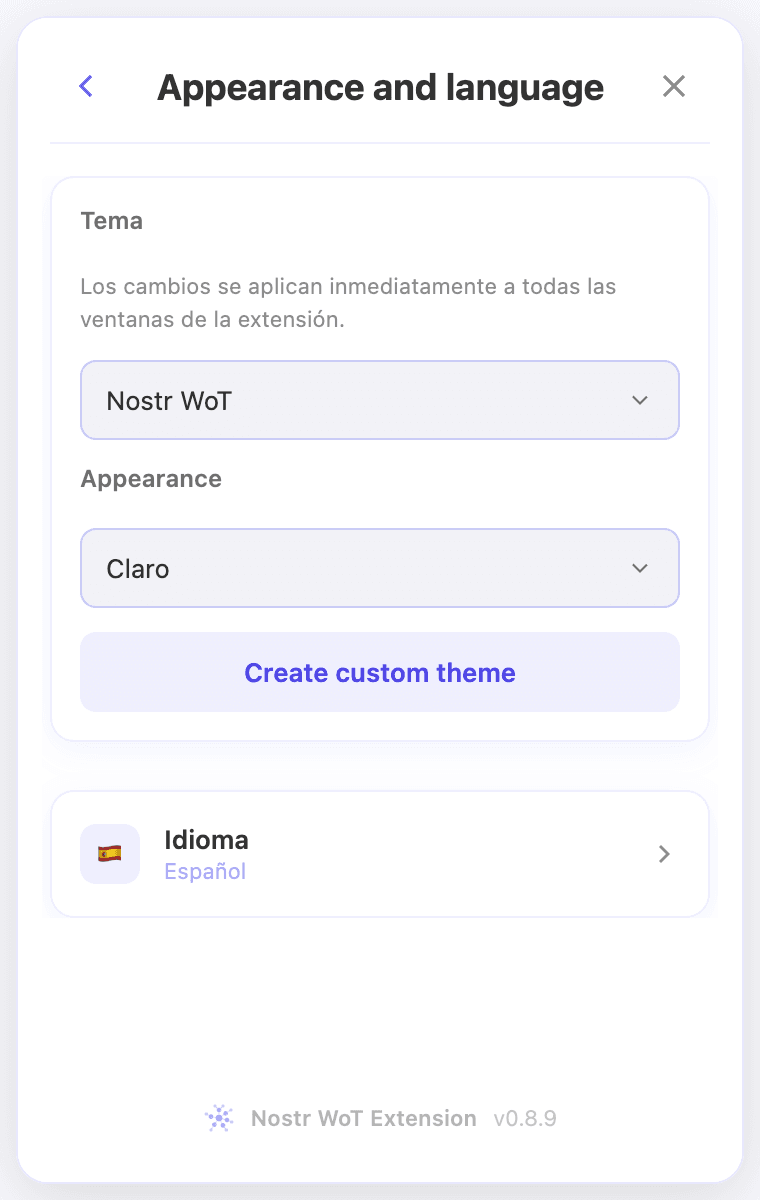 Idioma guardado como Español
Vuelve a cambiarlo cuando quieras
Para volver al inglés, abre Idioma, selecciona English y pulsa Confirmar. Si no reconoces el idioma del menú, busca el engranaje de Configuración.
Este ajuste no traduce las publicaciones ni los mensajes de Nostr, ni cambia tus cuentas, claves o permisos. El selector de idioma del sitio web es independiente del de la extensión.
Las capturas muestran el cambio de inglés a español en una instalación de demostración.
Vídeos relacionados
Estos vídeos están en inglés.