Configurer votre portefeuille
L’extension propose la configuration rapide, Nostr Wallet Connect et l’API LNbits. Choisissez la connexion adaptée à votre portefeuille.
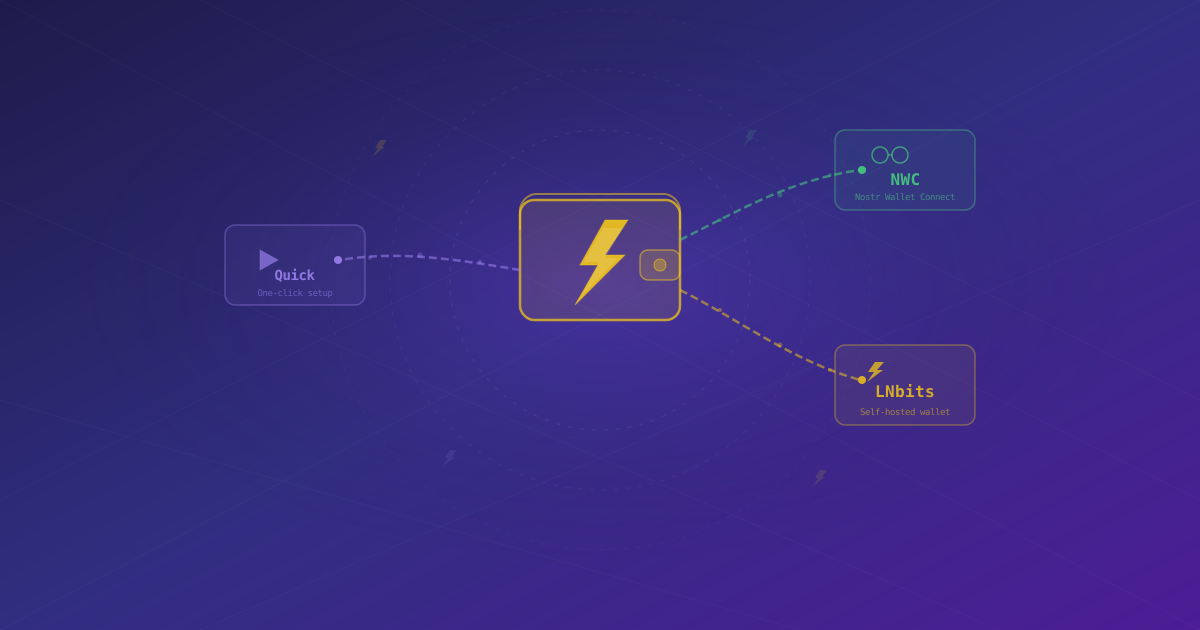
L’extension Nostr WoT se connecte à un portefeuille Lightning pour consulter votre solde, recevoir des sats et approuver des paiements depuis le navigateur. Ouvrez l’extension, accédez à Portefeuille, puis choisissez Configuration rapide, NWC ou LNbits.
Si vous utilisez déjà Alby Hub, ses connexions d’applications facilitent le démarrage. Pour un portefeuille LNbits existant, l’API directe demande moins de configuration ; NWC propose des autorisations et budgets par connexion. La garde des fonds dépend du portefeuille et de son opérateur, pas du mode de connexion.
Retrouvez les étapes détaillées dans notre guide Alby Hub ou notre guide LNbits.
Configuration rapide
Alby Hub avec NWC
Vous devez disposer d’un Alby Hub opérationnel et de son portefeuille Lightning.
- Dans Alby Hub, ouvrez Connections → Add Connection.
- Créez une connexion dédiée appelée Nostr WoT. Définissez les autorisations, le budget de dépenses et, éventuellement, une date d’expiration.
- Autorisez les informations du portefeuille (
get_info) pour valider la connexion. Ajoutez selon vos besoins le solde, les paiements, la création et la consultation de factures, ainsi que l’historique. - Copiez le secret de connexion complet, qui commence par
nostr+walletconnect://. - Dans l’extension, choisissez NWC, collez le secret et cliquez sur Connecter.
Gardez ce secret confidentiel : il peut autoriser des dépenses. Vous pouvez modifier ou révoquer la connexion dans Alby Hub. Consultez le guide officiel.
LNbits avec NWC
- Demandez à l’administrateur de l’instance d’installer NWC Service Provider et de configurer un relais dans
/nwcprovider/admin. - Ouvrez cette extension dans LNbits, sélectionnez votre portefeuille et ajoutez une connexion avec +.
- Activez les informations du portefeuille et les opérations nécessaires. Définissez budget et expiration lorsque ces options sont proposées.
- Créez la connexion et copiez son URL d’appairage.
- Collez-la dans l’onglet NWC de Nostr WoT et connectez le portefeuille.
Se connecter à son compte LNbits ne crée pas une connexion NWC. Le guide officiel du fournisseur décrit la configuration du relais et le formulaire de connexion.
LNbits avec son API
- Ouvrez le portefeuille concerné dans LNbits et recherchez API info ou son panneau de documentation API.
- Copiez la Admin API key de ce portefeuille.
- Dans l’onglet LNbits de l’extension, saisissez l’URL HTTPS de l’instance et cette clé, puis connectez-vous.
La clé Admin API est un identifiant du portefeuille, pas votre mot de passe de connexion administrateur. Elle permet les paiements sortants. La clé de facturation ou de lecture ne permet pas de dépenser et ne remplace pas la clé requise pour toutes les fonctions. Consultez l’emplacement des clés LNbits. Une URL d’appairage NWC appartient à l’onglet NWC, pas au champ de clé API.
Autres portefeuilles et vérifications
Dans YakiHonne, copiez ou exportez un secret NWC si votre portefeuille propose cette option. Les autres fournisseurs NWC suivent le même parcours ; les fonctions disponibles dépendent de leur implémentation et des autorisations.
Le plugin Nostr habituel de BTCPay Server se connecte à un portefeuille NWC externe. Il ne fournit pas lui-même de secret pour cette extension. Créez une connexion distincte dans le portefeuille utilisé ou son pont NWC ; voir les options Lightning de BTCPay.
Après connexion, vérifiez solde et historique. En cas de problème, contrôlez autorisations, expiration et disponibilité du portefeuille. Si l’issue d’un paiement est inconnue, consultez l’historique avant de réessayer. Pour changer de portefeuille, déconnectez-le dans ses paramètres.
Poursuivez avec les zaps et l’approbation automatique ou les adresses Lightning.