Настройка кошелька
Расширение поддерживает быструю настройку, Nostr Wallet Connect и API LNbits. Выберите подходящий способ подключения кошелька.
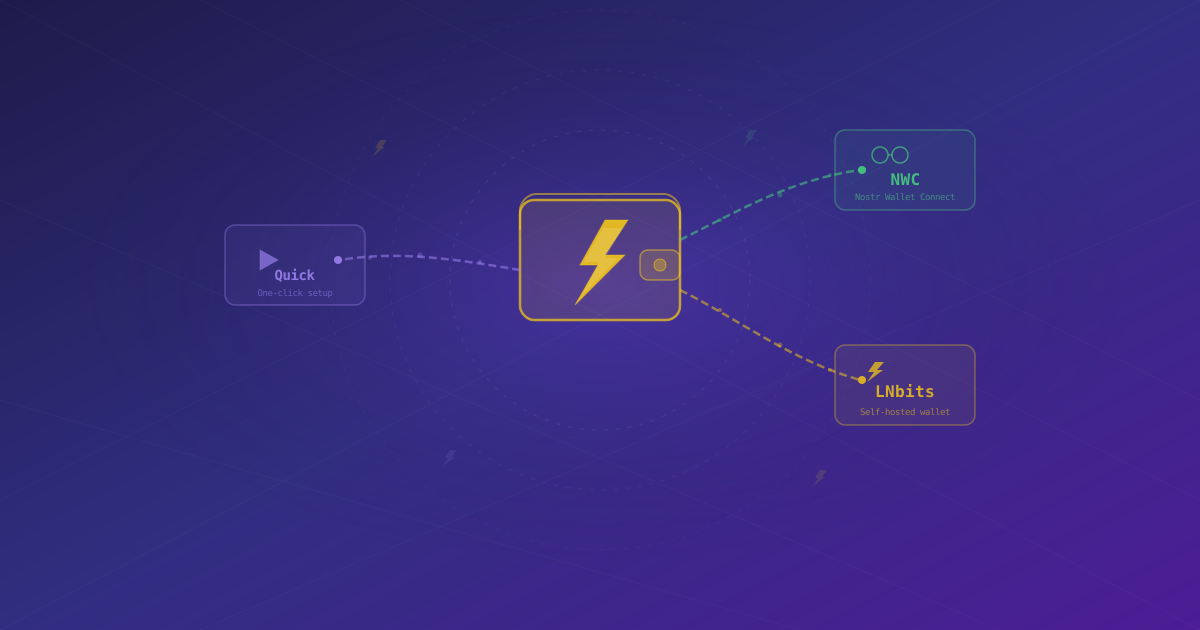
Расширение Nostr WoT подключается к Lightning-кошельку, чтобы вы могли проверять баланс, получать сатоши и подтверждать платежи в браузере. Откройте расширение, перейдите в раздел Кошелёк и выберите Быструю настройку, NWC или LNbits.
Если вы уже пользуетесь Alby Hub, удобнее начать с подключения приложений. Для существующего кошелька LNbits прямой доступ через API требует меньше шагов; NWC позволяет задавать отдельные разрешения и бюджеты. Кто хранит ваши средства, зависит от кошелька и его оператора, а не от способа подключения.
Подробные шаги описаны в наших инструкциях для Alby Hub и LNbits.
Быстрая настройка
Alby Hub через NWC
Вам понадобится работающий Alby Hub с Lightning-кошельком.
- В Alby Hub откройте Connections → Add Connection.
- Создайте отдельное подключение с названием Nostr WoT. Задайте разрешения, бюджет расходов и, при необходимости, срок действия.
- Разрешите получение информации о кошельке (
get_info) для проверки подключения. При необходимости добавьте баланс, отправку платежей, создание и проверку инвойсов, историю операций. Разрешения определяют доступные функции расширения. - Скопируйте полный секрет подключения, начинающийся с
nostr+walletconnect://. - В расширении выберите NWC, вставьте секрет и нажмите Подключить.
Храните этот секрет конфиденциально: он может разрешать расходование средств. Изменить или отозвать подключение можно в Alby Hub. Подробности есть в официальном руководстве.
LNbits через NWC
- Попросите администратора сервера установить NWC Service Provider и настроить релей в разделе
/nwcprovider/admin. - Откройте это расширение в LNbits, выберите свой кошелёк и добавьте подключение кнопкой +.
- Включите доступ к информации о кошельке и нужным операциям. Установите бюджет и срок действия, если эти параметры доступны.
- Создайте подключение и скопируйте URL для сопряжения.
- Вставьте его во вкладке NWC расширения Nostr WoT и подключите кошелёк.
Сам вход в LNbits не создаёт подключения NWC. Официальное руководство провайдера описывает настройку релея администратором и форму подключения кошелька.
LNbits через API
- Откройте нужный кошелёк в LNbits и найдите раздел API info или панель документации API.
- Скопируйте Admin API key этого кошелька.
- Во вкладке LNbits расширения укажите HTTPS-адрес сервера и этот ключ, затем подключитесь.
Admin API key относится к конкретному кошельку. Это не пароль для входа в учётную запись администратора. Ключ разрешает исходящие платежи. Ключ для инвойсов или чтения не позволяет тратить средства и не заменяет ключ, необходимый для всех функций кошелька. См. расположение ключей в LNbits. URL сопряжения NWC вставляется во вкладку NWC, а не в поле ключа API.
Другие кошельки и проверка подключения
В YakiHonne скопируйте или экспортируйте секрет NWC, если ваш кошелёк предлагает такую возможность. Другие провайдеры NWC используют тот же порядок подключения; доступные операции зависят от реализации и разрешений.
Стандартный Nostr-плагин BTCPay Server подключается к внешнему кошельку NWC. Сам он не выдаёт секрет для этого расширения. Создайте отдельное подключение в используемом кошельке или его NWC-мосте; см. варианты Lightning в BTCPay.
После подключения проверьте баланс и историю. Если функция недоступна, проверьте разрешения, срок действия и доступность кошелька. Если результат платежа неизвестен, посмотрите историю перед повторной оплатой. Для смены кошелька отключите его в настройках и вернитесь к экрану подключения.
Далее читайте о запах и автоматическом одобрении или Lightning-адресах.