Подключение Alby Hub через NWC
Подключите Alby Hub к Nostr WoT через NWC. Настройте разрешения и бюджет, проверьте баланс и управляйте доступом в своём Hub.
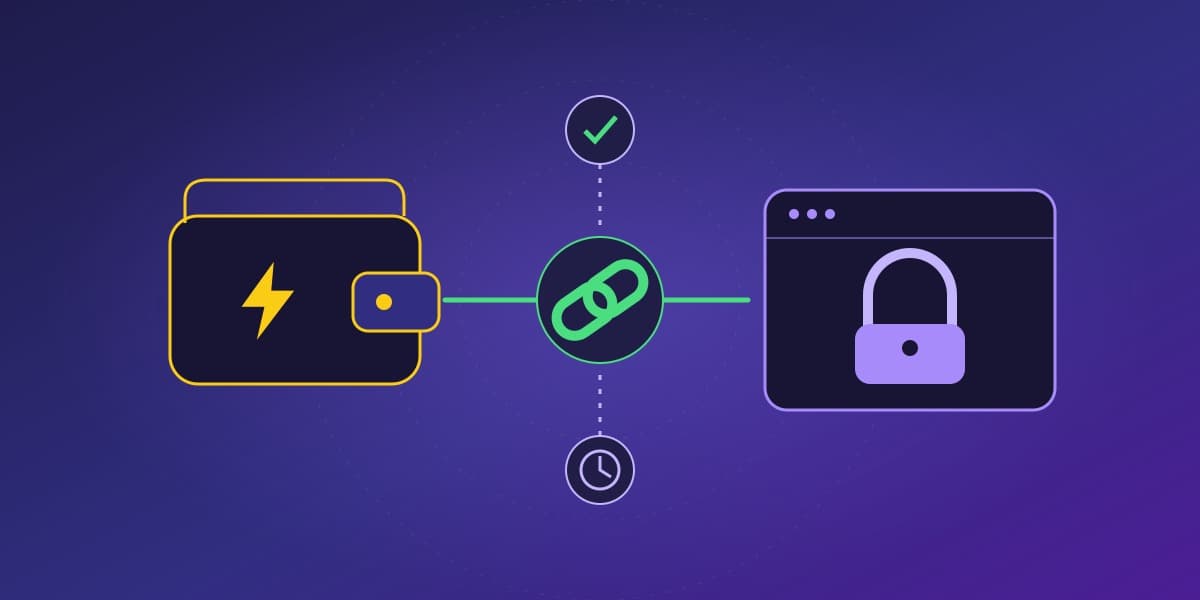
Alby Hub позволяет подключить существующий Lightning-кошелёк к расширению Nostr WoT через Nostr Wallet Connect (NWC). Для начала ваш Hub должен быть запущен, доступен и пополнен. Это руководство описывает подключение кошелька. Установка Hub, резервное копирование и открытие каналов Lightning выполняются отдельно, до настройки расширения.
Создайте подключение в Alby Hub
Откройте Hub и выберите Connections → Add Connection. Задайте понятное имя, например «Nostr WoT в браузере». Отдельное подключение поможет узнавать его операции и впоследствии отозвать доступ. В руководстве Alby по подключениям описаны настройки разрешений, бюджета и срока действия.
Выберите разрешения для нужных вам функций:
- Информация о кошельке (
get_info): необходима расширению для проверки подключения. - Баланс (
get_balance): позволяет показывать количество сатоши. - Платежи (
pay_invoice): позволяет отправлять платежи из расширения. - Счета (
make_invoice,lookup_invoice): позволяет создавать счета для пополнения и проверять их оплату. - История (
list_transactions): позволяет показывать последние операции кошелька.
Установите бюджет расходов, который готовы предоставить этому подключению браузера. Проверьте, возобновляется ли бюджет, и при необходимости задайте дату окончания доступа. Бюджет в Hub и порог автоматического одобрения в расширении являются отдельными настройками. Проверьте обе, прежде чем разрешать платежи без подтверждения каждой операции. Не выдавайте разрешение на отправку, если хотите только смотреть баланс.
Вставьте секрет подключения NWC
Завершите создание подключения в Hub и скопируйте полный URI, начинающийся с nostr+walletconnect://. Переносить в расширение только отдельную часть этой строки не нужно.
URI является секретными данными доступа. Любой, кто получит эту строку, сможет использовать выданные разрешения. Не публикуйте её на скриншотах, в сообщениях службе поддержки, общих документах или открытых постах.
Откройте расширение Nostr WoT, перейдите в Кошелёк, выберите NWC, вставьте URI и подключитесь. Справочное окно при первом использовании объясняет доступные варианты кошельков. Его автоматический показ можно отключить; это не меняет разрешения подключения и не отменяет установленные ограничения.
Инструкция Alby по NWC показывает подключение к собственному расширению Alby. Для Nostr WoT используйте описанный здесь путь Кошелёк → NWC.
Проверьте доступ без отправки платежа
Если вы разрешили чтение баланса, сравните отображаемую сумму с Hub. При наличии разрешения проверьте и историю операций. Для подключения не требуется пробный платёж. Если какая-либо функция не работает, сначала проверьте соответствующее разрешение и срок действия подключения в Hub, а уже затем решайте, нужен ли новый секрет.
NWC определяет связь между приложениями. Хранение средств и возможность их восстановления зависят от кошелька и условий его размещения. Сам выбор протокола не определяет, кто контролирует средства.
Если результат платежа неизвестен, посмотрите историю платежей в Hub перед новой попыткой. Отсутствие ответа ещё не означает, что платёж не прошёл. Чтобы закрыть доступ, отзовите это подключение приложения в Hub. Отключение только в расширении не заменяет отзыв разрешений на стороне кошелька.
Вернитесь к обзору настройки кошелька или откройте руководство по LNbits.